Contacten importeren en namen koppelen
Importeer contacten vanaf een Android-telefoon met een QR-code of voeg ze handmatig toe. Etisia gebruikt de naam in je agenda-afspraak om het bijbehorende nummer te vinden.
De afbeeldingen tonen de Engelse app op het moment van deze productupdate. Getoonde bedragen, acties en opties horen bij die oorspronkelijke versie en bevestigen geen beschikbaarheid of tarieven voor Nederland.
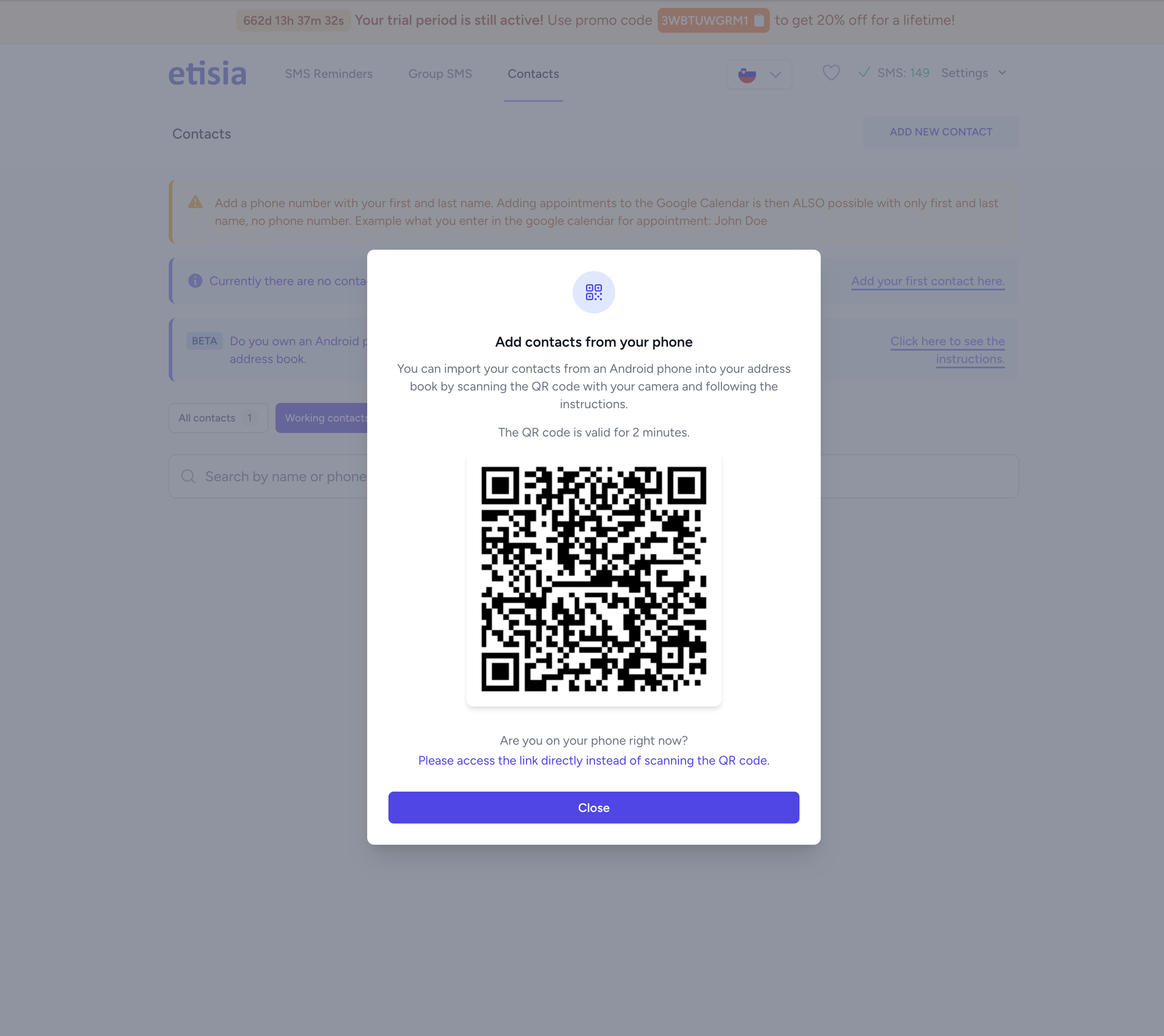
Wat is er nieuw?
Je kunt contacten vanaf je Android-telefoon importeren. Open de contactpagina, scan de QR-code en volg de instructies op je telefoon. Wil je één persoon toevoegen? Dan kun je het bestaande formulier gebruiken.
Na het opslaan zet je de voor- en achternaam van de klant in de titel van een Google Agenda-afspraak. Etisia zoekt het bijbehorende telefoonnummer in de opgeslagen contacten. Je hoeft het nummer daardoor niet bij iedere nieuwe afspraak te kopiëren.
Waarom hebben we dit toegevoegd?
Gebruikers vertelden dat telefoonnummers overtypen veel herhalend werk opleverde. Met opgeslagen contacten kan Etisia de koppeling voor volgende afspraken maken. Controleer de eerste koppeling en houd gegevens bij wanneer iemand een nieuw nummer krijgt.
Dit is een import naar de contacten in Etisia, geen doorlopende synchronisatie met Google Contacten.
Hoe werkt het?
Ga naar Dashboard → Contacten. Gebruik de QR-code voor de import vanaf Android of voeg een persoon handmatig toe. Maak daarna afspraken met de voor- en achternaam van de klant en controleer of het juiste contact is gevonden.
De afbeelding toont de oorspronkelijke Engelse interface. Deze historische productupdate bevestigt geen Nederlandse app- of sms-beschikbaarheid. Neem contact op voor informatie over Nederland.