Sms-herinneringen toevoegen aan het afsprakenschema van Google Agenda
Behoud de boekingspagina en bevestigingsmails van Google. Lees hoe een herinneringsdienst daar sms aan kan toevoegen, met aandacht voor telefoonnummers en annuleringen.
Met een afsprakenschema in Google Agenda kunnen klanten zelf een tijd kiezen. Google zet de afspraak vervolgens in je agenda en verstuurt een bevestiging. Bij geschikte abonnementen kun je ook automatische herinneringsmails instellen. Een ingebouwde sms-herinnering hoort niet bij die instellingen.
Wil je daarnaast een sms sturen, dan moet een herinneringsdienst de afspraak en het juiste mobiele nummer kunnen vinden. Dat vraagt vooral om een goede verbinding tussen je boekingsformulier, agenda en klantgegevens. De boekingspagina kan gewoon bij Google blijven.
Beschikbaarheid voor Nederland: deze uitleg beschrijft de werkwijze van Etisia. De Nederlandse prijzen zijn gepubliceerd. Online registratie en sms-verzending voor Nederland zijn nog niet beschikbaar. Neem contact op over je situatie voordat je hier een Nederlandse klantstroom op inricht.
Kan een afsprakenschema in Google Agenda zelf sms versturen?
Nee, niet via de ingebouwde herinneringsinstellingen van het afsprakenschema. Google beschrijft bevestigingsmails en, bij geschikte abonnementen, maximaal vijf automatische herinneringsmails. De tekst van die herinneringsmails kun je volgens Google niet aanpassen. Zie de uitleg van Google over afsprakenschema's.
De verdeling is dus eenvoudig: Google toont beschikbare tijden, verzamelt boekingsgegevens en maakt de afspraak. Een gekoppelde herinneringsdienst kan daarna de sms verzorgen, mits de benodigde gegevens beschikbaar zijn en verzending voor jouw situatie wordt ondersteund.
Wat regelt Google al voor je?
Een afsprakenschema kan rekening houden met beschikbaarheid, afspraakduur, tijdzones, buffertijd en een maximumaantal boekingen per dag. Je kunt een locatie of Google Meet kiezen en vragen aan het boekingsformulier toevoegen. Welke extra functies je krijgt, hangt af van je Google-abonnement. Denk aan meerdere schema's, controle van beschikbaarheid in meer agenda's, betaalmogelijkheden en verificatie van e-mailadressen.
Controleer de actuele voorwaarden voor premiumfuncties. Een sms-dienst maakt betaalde Google-functies niet automatisch beschikbaar en vervangt ook de voorwaarden van Google niet.
1. Maak het afsprakenschema in Google Agenda
Open Google Agenda op een computer en kies bij maken voor een afsprakenschema. Stel de duur, beschikbare dagen en tijden in. Controleer de tijdzone, hoe ver vooruit iemand mag boeken en hoeveel ruimte je tussen afspraken nodig hebt.
Een behandeling van zestig minuten die ook tien minuten opruimtijd vraagt, heeft een andere planning nodig dan een videogesprek. Leg die ruimte vast voordat je de boekingslink deelt. Een herinnering kan een onrealistische planning niet herstellen.
Bekijk daarna de boekingspagina als klant. Kloppen de naam, locatie en uitleg? Komt een proefboeking in de agenda terecht die je later wilt koppelen? Noteer welke agenda dat is: het is niet altijd de persoonlijke hoofdagenda van de medewerker.
2. Vraag om een bruikbaar mobiel nummer
Een e-mailadres is voldoende voor een bevestigingsmail, maar niet voor een sms. Voeg waar nodig een vraag naar het mobiele nummer toe aan het boekingsformulier. Maak duidelijk waarvoor je het nummer gebruikt en verzamel geen gegevens die je voor de afspraak niet nodig hebt.
Een ingevuld formulier is nog geen bewijs dat een herinneringsdienst het nummer kan uitlezen. Controleer waar Google het antwoord opslaat en of Etisia het vanuit de afspraak of een gekoppeld contact kan herkennen. Een nummer dat alleen in een los formulier staat, is mogelijk niet beschikbaar voor de herinnering.
Gebruik bij voorkeur een volledig nummer met landcode. Test ook een nieuwe klant zonder bestaand contact. Een geslaagde test met je eigen opgeslagen nummer zegt weinig over een eerste boeking van iemand anders.
3. Houd de bevestigingsmail aan
De bevestiging is een handig naslagpunt voor de boekingsgegevens, eventuele uitgebreide instructies en de afspraaklink. Sms is juist geschikt voor een korte herinnering op een relevant moment. Je hoeft niet al die informatie in één bericht te persen.
Gebruik beide kanalen bewust. Een bevestiging direct na het boeken, een langere voorbereidingsmail waar nodig en een korte herinnering dichter bij de afspraak kunnen elkaar aanvullen. Voorkom een reeks bijna identieke meldingen zonder duidelijk doel.

4. Koppel de agenda waarin de boekingen binnenkomen
Etisia werkt met afspraken in Google Agenda. In een ondersteunde accountconfiguratie verbind je de agenda waarin de boekingen terechtkomen en controleer je of de benodigde toegang is verleend. Bij een zakelijke Google Workspace-omgeving kunnen beheerdersinstellingen daarbij een rol spelen.
Controleer vervolgens een echte proefafspraak: juiste agenda, juiste datum en tijd, herkenbare klant en een geldig mobiel nummer. De aanwezigheid van een afspraak in Google Agenda alleen is niet genoeg om een sms te kunnen versturen.
Lees ook hoe Etisia met Google Agenda samenwerkt. De Nederlandse website betekent niet dat de aangemelde app al in het Nederlands beschikbaar is.
5. Kies het moment op basis van je planning
Een herinnering een dag vooraf is een bruikbaar uitgangspunt, maar geen vaste regel voor ieder bedrijf. Kijk eerst hoeveel tijd je nodig hebt om een vrijgekomen plek opnieuw te vullen. Een lange behandeling vraagt soms meer voorbereiding dan een kort consult.
- Een herinnering ruim vooraf kan klanten helpen een wijziging op tijd door te geven.
- Een korte herinnering op de dag zelf kan helpen bij tijd en locatie, maar komt vaak te laat om een lang tijdslot opnieuw te vullen.
- Bij afspraken die kort van tevoren worden gemaakt, moet het gekozen schema nog logisch zijn. Test wat er gebeurt als een herinneringsmoment al voorbij is.
Leg daarnaast vast welke annuleringstermijn je hanteert. Verwar de verzendtijd van de sms niet met je contractuele voorwaarden.
6. Schrijf een korte, herkenbare herinnering
Noem je bedrijf, de afspraakdatum en de tijd. Voeg alleen informatie toe die de klant op dat moment nodig heeft. Hieronder staan voorbeeldteksten; controleer welke velden en links in jouw account worden ondersteund.
Hoi [naam], een herinnering van [bedrijf]: je afspraak is op [dag] om [tijd]. Kun je niet komen? Neem dan contact op via [contactmogelijkheid].
Hoi [naam], we verwachten je vandaag om [tijd] bij [bedrijf]. Tot straks!
Hoi [naam], je afspraak bij [bedrijf] is morgen om [tijd] op [locatie]. Bekijk voor vertrek de informatie in je bevestiging.
Hoi [naam], ons online gesprek is op [dag] om [tijd]. Je vindt de link in je afspraakbevestiging. Groet, [bedrijf].
De laatste tekst belooft niet dat iedere Google Meet-link automatisch in een sms wordt ingevoegd. Gebruik de bevestigingsmail als vindplaats zolang je niet hebt getest dat de juiste link beschikbaar is.
Een annuleringslink is optioneel
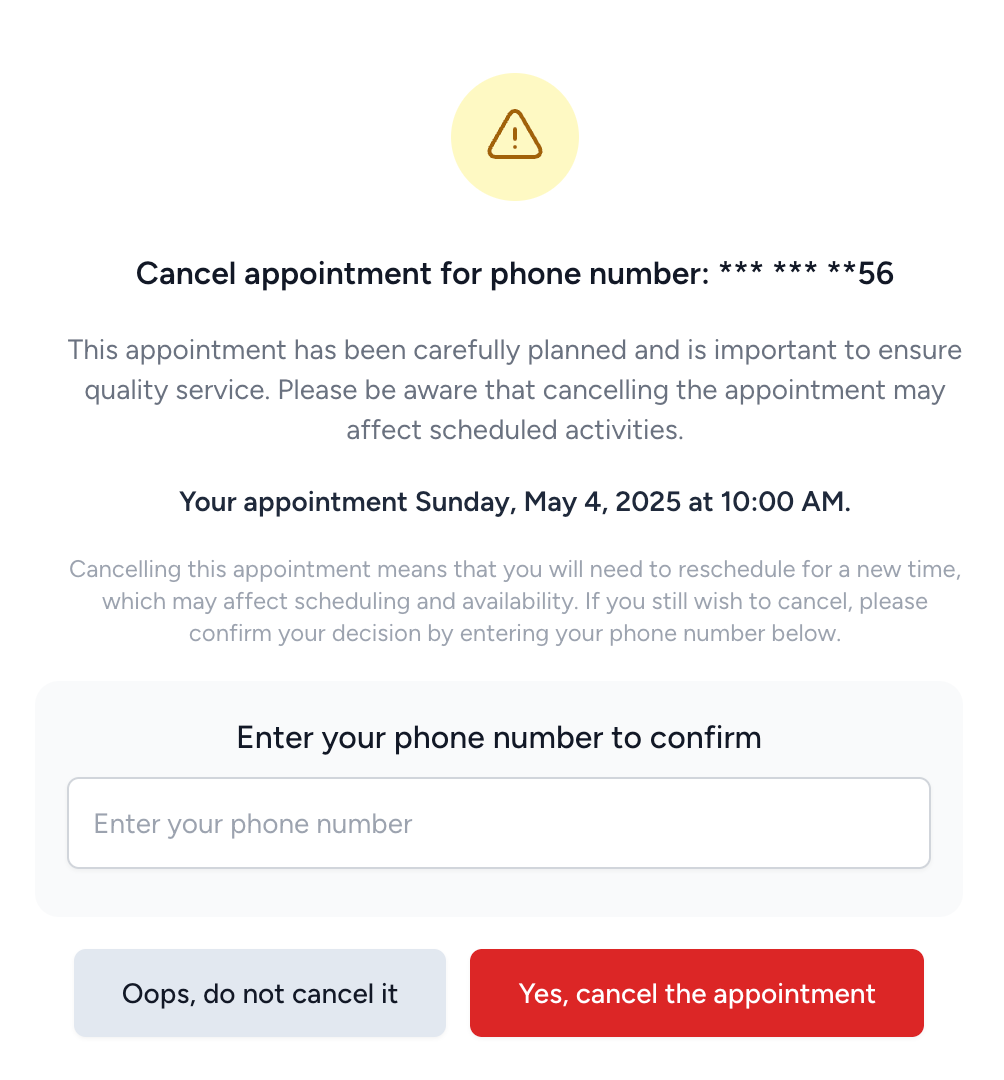
Etisia kan, wanneer je die functie inschakelt, een persoonlijke annuleringslink meesturen. De klant opent de link en annuleert via de webpagina. Dat is een andere handeling dan op een sms antwoorden.
Etisia ondersteunt geen bevestigen, annuleren of verzetten door een gewone sms-reactie. De annuleringslink is ook geen algemene afspraakplanner waarmee iemand vanzelf een nieuw tijdstip kiest. Geef daarom een duidelijke contactmogelijkheid voor vragen of wijzigingen die buiten de link vallen.
Test de volledige route zelf: bericht openen, link volgen, annuleren en de uiteindelijke status in je agenda controleren. Bepaal wie vrijgekomen plekken opvolgt. Een annulering is pas praktisch bruikbaar als je team weet wat het daarna moet doen.
En afspraken die telefonisch of aan de balie worden gemaakt?
Die kunnen eveneens in Google Agenda terechtkomen. Dat is een reden om de herinneringsroute rond de agenda te organiseren: je wilt niet alleen online boekingen bereiken terwijl handmatig ingevoerde afspraken worden vergeten.
De voorwaarden blijven gelijk. De afspraak moet in een verbonden agenda staan, binnen de ingestelde werkwijze vallen en een herkenbaar mobiel nummer hebben. Controleer apart hoe je team telefonische boekingen invoert. Een losse notitie met alleen een voornaam is geen betrouwbare basis.
Een gewone afspraak is iets anders dan een afsprakenschema
Een afsprakenschema biedt een boekingspagina met beschikbare tijden. Een gewone agenda-afspraak is één gebeurtenis in de agenda. Ook meldingen die jij als agenda-eigenaar krijgt, zijn niet automatisch berichten aan je klant.
De meldingsinstellingen van Google Agenda gaan over meldingen en e-mail. Controleer dus altijd wie een melding ontvangt. Een werkende pop-up op je eigen telefoon bewijst niet dat de klant een sms krijgt.
Test alsof je een nieuwe klant bent
- Boek via de openbare Google-boekingspagina met testgegevens die je zelf beheert.
- Controleer de bevestigingsmail en het mobiele nummer in de resulterende afspraak.
- Controleer of de juiste agenda in Etisia is gekoppeld.
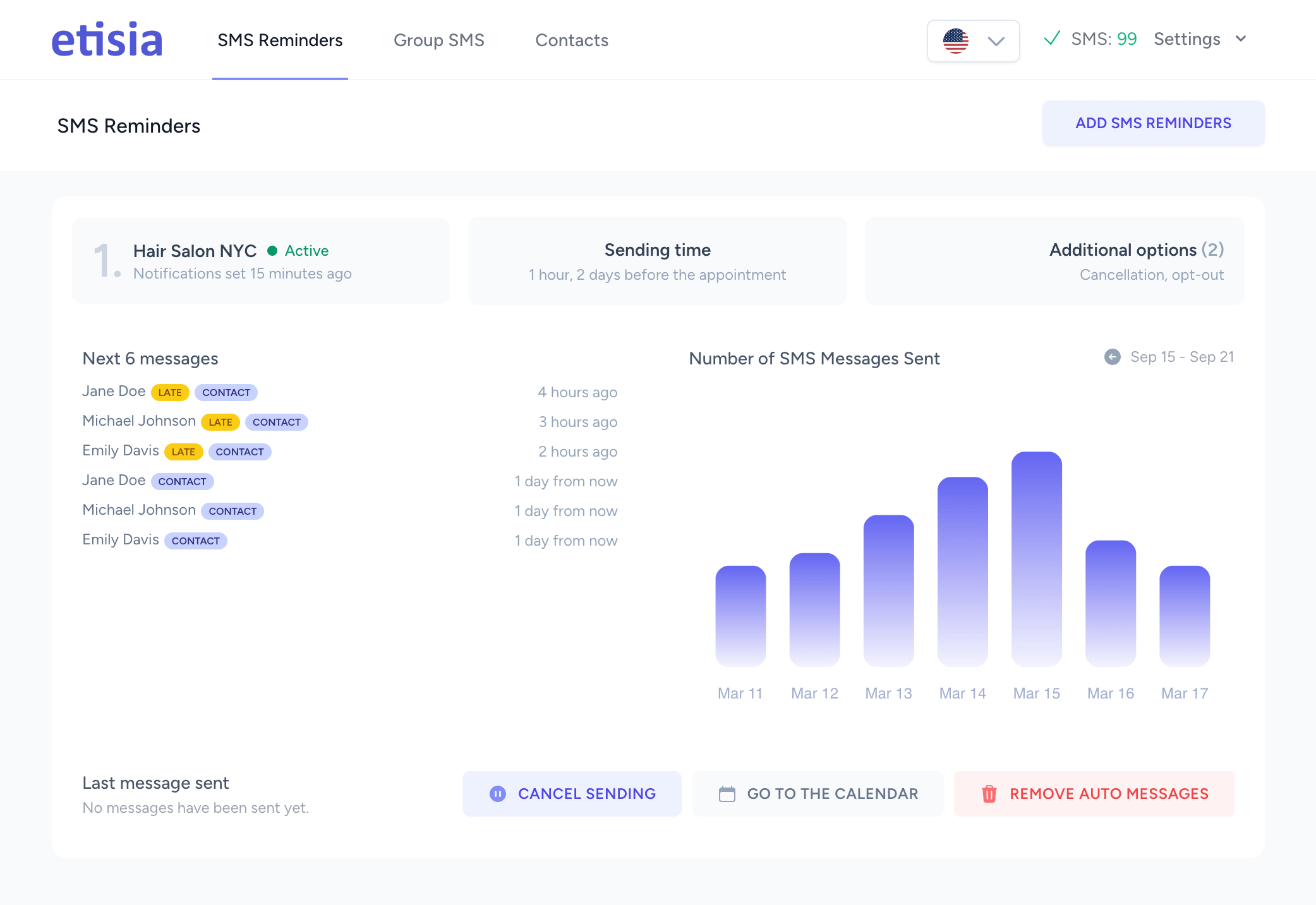
- Bekijk de geplande herinnering, tijdzone, tekst en eventuele link.
- Doorloop de beschikbare testprocedure in een ondersteunde omgeving.
- Verplaats en annuleer de proefafspraak en controleer of de herinneringsplanning daarop aansluit.
Test ook uitzonderingen: een verkeerd nummer, een afspraak zonder nummer, een boeking kort voor aanvang en een agenda die door een collega wordt beheerd. Gebruik geen echte klant als eerste testpersoon.
Veelvoorkomende problemen
| Wat je ziet | Wat je eerst controleert |
|---|---|
| Er verschijnt geen herinnering | Staat de afspraak in de gekoppelde agenda en is een geldig nummer beschikbaar? |
| De tijd lijkt verkeerd | Kloppen de tijdzones van agenda, afspraak en account? |
| Alleen online boekingen worden bereikt | Voegt het team handmatige afspraken met dezelfde benodigde gegevens toe? |
| Een klant reageert op de sms | Staat er een bruikbaar contactkanaal in de tekst? Een sms-reactie wordt niet als afspraakactie verwerkt. |
| Een link leidt niet tot opnieuw boeken | Een annuleringslink en een boekingslink hebben verschillende functies. |
Wanneer is e-mail voldoende?
Als klanten je mails lezen, afspraken meestal doorgaan en het team nauwelijks hoeft na te bellen, kan e-mail voldoende zijn. Sms wordt interessanter als klanten melden dat ze de mail niet zagen, medewerkers veel handmatig berichten sturen of wijzigingen te laat binnenkomen.
Maak de keuze op basis van je eigen gegevens. Vergelijk de totale kosten en handmatige tijd met de waarde van afspraken die dankzij betere opvolging doorgaan. Een bruikbare rekensom is: extra afgeronde afspraken × bijdrage per afspraak, minus de kosten van de herinneringsroute. Gebruik geen Nederlands tarief dat nog niet is bevestigd.
Meet wat er in jouw agenda verandert
Meet bijvoorbeeld dertig dagen vóór en dertig dagen na een aanpassing. Houd het aantal afspraken, no-shows, tijdige annuleringen, late annuleringen en handmatige opvolgminuten apart bij. Noteer ook seizoensinvloeden of een veranderde klantenmix. Een drukke maand vergelijken met een vakantieweek geeft weinig houvast.
Onderzoek ondersteunt het nut van herinneringen, maar niet iedere aanpak werkt overal hetzelfde. Een systematische review uit 2026 vond gemiddeld betere opkomst over verschillende vormen van herinnering. De sms-subgroep op zichzelf had een onzeker effect, met een betrouwbaarheidsinterval dat ook geen verschil omvatte. Een onderzoek naar formulering van ziekenhuisberichten laat bovendien zien dat de inhoud ertoe doet. Die uitkomsten zijn geen beloofde resultaten voor een Nederlandse salon of praktijk.
Veelgestelde vragen
Verstuurt een Google-afsprakenschema sms?
Niet vanuit de ingebouwde instellingen voor afspraakherinneringen. Daarvoor heb je een aanvullende dienst en bruikbare mobiele nummers nodig.
Kan ik een mobiel nummer vragen bij het boeken?
Je kunt extra vragen aan het formulier toevoegen. Test vervolgens of het antwoord op een plek terechtkomt die je herinneringsdienst kan verwerken.
Heb ik een betaald Google-abonnement nodig?
Dat hangt af van de functies die je wilt gebruiken. Google bepaalt welke afsprakenschemafuncties bij welk abonnement horen; sms is daar geen ingebouwde functie van.
Vervangt Etisia de Google-boekingspagina?
Nee. De boekingspagina maakt de afspraak; Etisia is bedoeld voor de herinnering op basis van je agenda.
Kunnen handmatig ingevoerde afspraken ook worden herinnerd?
Dat kan in een ondersteunde configuratie wanneer ze in de gekoppelde agenda staan en de benodigde klantgegevens beschikbaar zijn.
Kan de klant op de sms antwoorden om te verzetten?
Nee. Gebruik een aangegeven contactkanaal voor overleg. De optionele annuleringslink is bedoeld om te annuleren, niet voor een gesprek via sms.
Hoeveel herinneringen moet ik sturen?
Kies het kleinste aantal dat een duidelijk doel dient. Begin met een passend moment, meet het resultaat en voeg alleen een tweede bericht toe als dat een concreet probleem oplost.
Wil je bekijken hoe dit bij je Nederlandse bedrijf past? Bespreek je agenda en herinneringsproces met ons.
Gerelateerde artikelen
Wanneer afspraakherinneringen per e-mail niet genoeg zijn
Je boekingstool heeft de e-mail verstuurd, maar de klant zag hem te laat. Een sms kan helpen zonder dat je een werkende agenda of boekingspagina hoeft te vervangen.
Waarom Etisia geen gesprekken via sms-herinneringen voert
Klanten hebben een duidelijke manier nodig om iets te wijzigen. Dat hoeft niet te betekenen dat iedere automatische herinnering een nieuwe inbox voor je team wordt.
18 sms-voorbeelden voor afspraakherinneringen in je salon
Duidelijke berichten voor afspraken, voorbereiding en wijzigingen. Pas deze 18 voorbeelden aan je salon aan en kies een verzendmoment dat bij de behandeling past.
Handige tools en uitleg
Lees verder met de rekenhulpen, onderzoeksresultaten, vergelijkingen en gidsen die bij dit artikel passen.
Sms-herinneringen vanuit Google Agenda
Lees hoe herinneringen aansluiten op de agenda die je al gebruikt.
Sms toevoegen aan Google Agenda
Bekijk hoe je agenda, klantgegevens en herinneringsmomenten samenkomen.
Bekijk hoe de instelling werkt
Volg de uitleg van een voorbeeld met agenda en herinnering.
Voorbeelden van afspraakherinneringen
Pas een bericht aan voor je beroep en het moment van verzenden.
Kosten van no-shows berekenen
Bereken de waarde van gemiste afspraken met je eigen cijfers.
Onderzoek naar no-shows
Bekijk studies over gemiste afspraken en het effect van herinneringen.