Como acrescentar SMS às marcações feitas pelo Calendário Google
Mantém a página de marcações e os emails do Google. A Etisia acrescenta lembretes por SMS e uma ligação de cancelamento opcional.

Usas a página de marcações do Calendário Google?
O Google envia os emails.
A Etisia envia os SMS.
Mantém a página de marcações do Google. Acrescenta um lembrete automático por SMS às marcações que chegam ao calendário.
Os agendamentos de marcações do Calendário Google já tratam da reserva: publicas a tua disponibilidade, o cliente escolhe uma hora e o Google cria a marcação no calendário.
Nas subscrições elegíveis, o Google também pode enviar lembretes automáticos por email. Estes emails são úteis para guardar os detalhes da marcação, mas as definições dos agendamentos de marcações não incluem uma opção de lembrete por SMS.
A Etisia entra em ação depois de a marcação chegar ao calendário. Acrescenta um SMS perto da hora marcada, enquanto a página de marcações e os emails de confirmação do Google continuam a cumprir a sua função.
Se todos os clientes veem os emails do Google e as faltas são raras, o email pode chegar. Mas, se continuam a dizer que não viram o email, a tua equipa envia mensagens à mão ou os cancelamentos chegam demasiado tarde, a Etisia acrescenta esse passo sem precisares de outro sistema de marcações.
A resposta breve
Para acrescentar lembretes por SMS a um agendamento de marcações do Calendário Google, recolhe o número de telemóvel do cliente, confirma que a Etisia o consegue identificar no evento ou num contacto guardado, liga o calendário de destino e escolhe quando enviar o SMS. O Google mantém a página de marcações; a Etisia envia o lembrete.
Os agendamentos de marcações do Calendário Google enviam lembretes por SMS?
As definições de lembretes dos agendamentos de marcações do Google não incluem essa opção. A documentação do Google descreve emails de confirmação e lembrete, incluindo até cinco emails de lembrete nos planos elegíveis, mas não disponibiliza lembretes por SMS neste processo. O Google também indica que não é possível editar o texto dos emails de lembrete.
Um agendamento de marcações do Google permite:
- Mostrar os teus horários disponíveis
- Deixar os clientes fazer uma marcação
- Recolher os dados da marcação
- Criar o evento no calendário
- Enviar um email de confirmação
- Enviar lembretes automáticos por email nos planos elegíveis
Para acrescentares SMS, liga o calendário que recebe essas marcações a um serviço de lembretes e garante que esse serviço consegue identificar o número de telemóvel do cliente.
Página de marcações do Google → marcação no Calendário Google → a Etisia prepara o lembrete → o cliente recebe o SMS
O Google continua a tratar da marcação. A Etisia acrescenta o canal de lembrete que o Google não inclui.
O Google já trata bem das marcações
A página de marcações do Google faz o essencial: transforma a tua disponibilidade num evento confirmado no calendário. Permite definir períodos de marcação, intervalos entre marcações, limites diários, reuniões no Google Meet e perguntas adicionais no formulário. Consoante o plano, pode também disponibilizar pagamentos, verificação de email, vários agendamentos de marcações e verificação de disponibilidade em vários calendários.
Para um consultor independente, explicador, terapeuta, personal trainer ou outro pequeno negócio de serviços, isso pode ser suficiente. A Etisia começa a trabalhar quando a marcação chega ao calendário.
Um email de confirmação é útil quando o cliente precisa de guardar:
- Uma ligação do Google Meet
- A tua morada ou indicações de estacionamento
- Informações de preparação ou um formulário inicial
- A tua política de cancelamento
- Os dados de pagamento
O lembrete tem uma tarefa mais simples: chamar a atenção do cliente para a hora que se aproxima. É a mesma diferença que explicamos em quando os lembretes por email não chegam. O email guarda os detalhes. O SMS dá mais uma oportunidade à marcação de ser vista no momento certo.
| Etapa da marcação | Calendário Google | Etisia |
|---|---|---|
| Publicar horários disponíveis e receber marcações | Sim | Não é necessário |
| Criar a marcação e enviar os emails correspondentes | Sim | Usa o evento criado |
| Enviar lembretes automáticos por SMS aos clientes | Não está incluído | Sim |
| Aplicar o período de silêncio e os horários de envio dos SMS | Não para SMS aos clientes | Sim |
| Incluir uma ligação segura de cancelamento no SMS | Não se aplica | Opcional |
| Abranger marcações por telefone, mensagem e na receção | É preciso acrescentar o evento manualmente | Sim, quando o evento e o número estão disponíveis |
| Mostrar números em falta e o estado do lembrete | Não é uma funcionalidade de SMS | Sim |
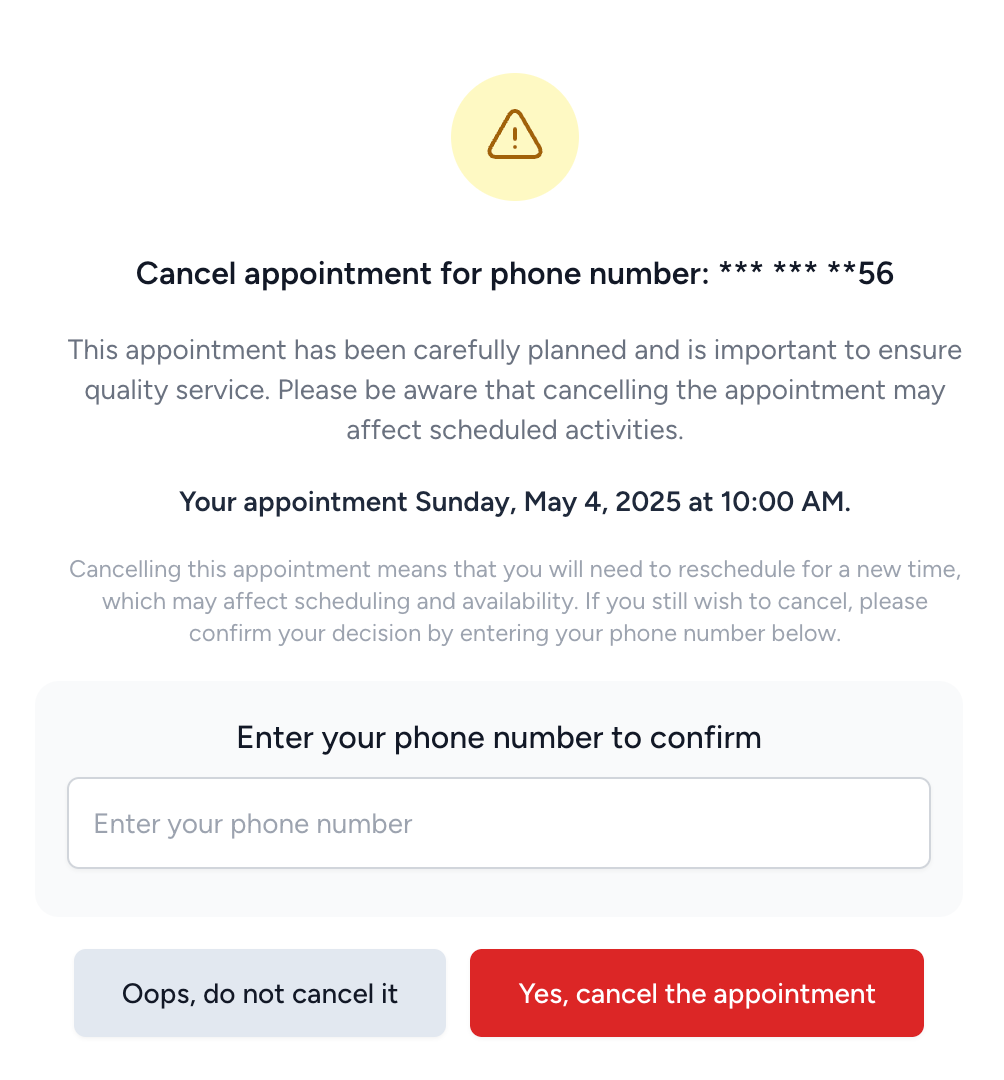
O Google coloca a marcação no calendário. A Etisia ajuda o cliente a lembrar-se dela a tempo e, se ativares essa opção, permite-lhe cancelar através de uma ligação: basta introduzir o número de telefone e confirmar o cancelamento.
Passo 1: cria o agendamento de marcações no Calendário Google
Abre o Calendário Google num computador e cria um agendamento de marcações.
Define:
- A duração de cada marcação
- Os dias e as horas em que os clientes podem marcar
- A antecedência mínima necessária
- Com quanta antecedência é possível marcar
- Os intervalos entre marcações
- O calendário onde devem aparecer as marcações concluídas
- Se a marcação é presencial, por telefone ou no Google Meet
O Google pode colocar as marcações num calendário principal e, nos planos Workspace elegíveis, num calendário secundário. Guarda esta informação: é esse o calendário que a Etisia precisa de acompanhar.
Usa o calendário que a tua equipa vai manter atualizado. Os lembretes automáticos dependem de um calendário que corresponda ao que realmente está marcado.
Passo 2: pede o número de telemóvel do cliente
O formulário padrão do Google pede o nome próprio, o apelido e o endereço de email. Também permite acrescentar perguntas, por isso inclui um campo claro para o número usado nos lembretes.
Sugestão de nome do campo
Número de telemóvel para lembretes da marcação
Sugestão de texto de ajuda
Vamos usar este número para mensagens sobre a tua marcação. Inclui o indicativo do país se usares um número estrangeiro.
Evita um nome vago como «Telefone». Explica para que serve o número. Torna o campo obrigatório se os lembretes por SMS fizerem parte de todas as marcações, ou deixa-o opcional se o cliente puder escolher receber apenas emails.
Recolher o número e disponibilizá-lo à Etisia são dois passos diferentes. Uma resposta num campo personalizado não significa, por si só, que a Etisia a consiga usar. O Calendário Google não tem um campo estruturado para o telefone do cliente no evento criado. A Etisia pode identificar o número no próprio evento ou associar o nome do cliente a um contacto guardado ou importado.
A Etisia assinala as marcações em que não encontra um número válido, para poderes corrigir o contacto e confirmar que o lembrete fica preparado.
Usa o número apenas para as mensagens sobre a marcação que o cliente espera receber. Não o reutilizes para promoções sem a devida autorização. Adapta o consentimento e a forma de deixar de receber mensagens às regras aplicáveis e aos requisitos do serviço de SMS.

Passo 3: mantém o email de confirmação do Google
Acrescentar SMS não implica desligar um email útil. Deixa o email do Google levar todos os detalhes da marcação e usa a Etisia para enviar um lembrete curto mais perto da hora.
Um bom ponto de partida é:
- Um email de confirmação do Google logo após a marcação
- Um SMS da Etisia cerca de 24 horas antes
- Um SMS opcional no próprio dia, se fizer sentido para as tuas marcações
Também podes manter um email de lembrete do Google. Os planos elegíveis permitem até cinco, mas o objetivo é encontrar a sequência mais curta que ajude o cliente a lembrar-se e a avisar a tempo se os planos mudarem.
Passo 4: liga o calendário de destino à Etisia
Liga o Calendário Google onde o agendamento coloca as marcações concluídas. Este detalhe importa: o agendamento pode verificar conflitos em vários calendários e colocar o evento final apenas num deles.
Um negócio pode ter um calendário pessoal, um profissional, outro partilhado pela equipa e um só para marcações. A Etisia precisa do calendário onde está o evento marcado.
Depois de ligares o calendário, a Etisia usa as marcações que já lá estão. Não precisas de voltar a criar serviços, disponibilidade, equipa e regras noutra plataforma. O calendário continua a concentrar a informação, e podes acompanhar o estado dos lembretes no processo que a equipa já conhece.
Para conheceres a configuração completa da Etisia, além dos agendamentos de marcações, segue o guia para acrescentar lembretes por SMS ao Calendário Google.
Passo 5: escolhe a antecedência de que precisas para preencher uma vaga
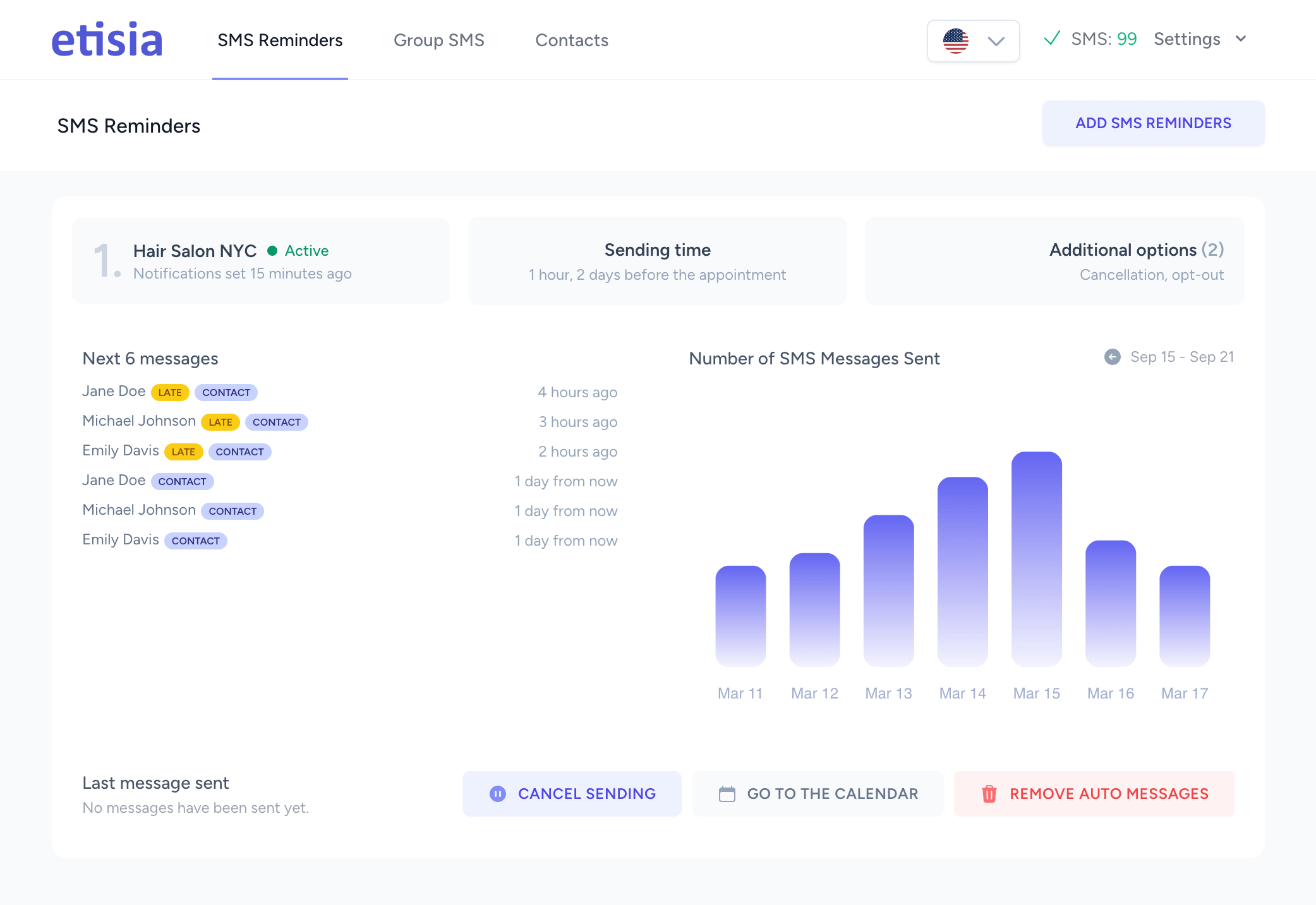
Enviar o lembrete 24 horas antes é um ponto de partida prático, mas a antecedência certa depende do tempo de que precisas para preencher uma vaga.
Um salão que consegue ocupar um cancelamento do dia seguinte pode escolher 24 horas. Um consultor que precisa de preparar a reunião pode preferir 48 horas. Um personal trainer cujos clientes se esquecem das sessões mais cedo pode enviar o lembrete na véspera ou na manhã da sessão.
Ajusta o lembrete à tua política de cancelamento e ao ritmo do negócio. O período de silêncio da Etisia evita envios a horas inadequadas, e os horários seguem a configuração do calendário. O guia sobre os horários dos lembretes explica com mais detalhe as marcações feitas em cima da hora e no próprio dia.
Passo 6: escreve um SMS concreto
Um lembrete precisa, em geral, de quatro elementos:
- O nome do negócio
- A data da marcação
- A hora da marcação
- Uma ação clara para quem não pode comparecer
Lembrete de marcação
Estúdio Aurora: Lembramos que tens uma marcação amanhã às 10h. Não podes vir? Cancela aqui: [link]
Lembrete no próprio dia
Estúdio Aurora: A tua marcação é hoje às 14h30. Não podes vir? Cancela aqui: [link]
Marcação presencial
Estúdio Aurora: Lembramos que tens uma marcação amanhã às 10h, na Rua das Flores, 21. Para cancelar: [link]
Marcação online
Consultoria Silva: A tua reunião online é amanhã às 9h. A ligação do Google Meet está no convite do calendário. Para cancelar: [link]
Deixa as instruções de preparação mais longas no email de confirmação. Usa o SMS para a data, a hora e a próxima ação. Podes copiar e adaptar outros modelos de lembretes de marcações na nossa biblioteca.
Evita pedir respostas se ninguém as vai acompanhar. Os lembretes da Etisia são de sentido único. O cliente pode usar uma ligação segura para cancelar; as restantes dúvidas seguem para o telefone ou email do negócio que já acompanhas. Explicamos esta escolha em porque é que a Etisia não usa conversas por SMS nos lembretes de marcações.
Quando essa opção está disponível, uma resposta como STOP serve para deixar de receber mensagens, sem abrir uma conversa. Nos mercados com um nome de remetente que não aceita respostas, usa-se a alternativa de oposição disponível.
Dá ao cliente uma forma de cancelar sem iniciar uma conversa
Um lembrete que diz apenas «não te esqueças da tua marcação» chama a atenção, mas não ajuda quem já sabe que não pode ir.
A Etisia pode incluir uma ligação segura de cancelamento no SMS. A opção vem desativada por defeito. Quando a ativas, o cliente abre a ligação, introduz o número de telefone e confirma o cancelamento. O evento correspondente é removido do Calendário Google e o negócio recebe um email.
Pedir ao cliente que responda «Não» exige que alguém acompanhe essa resposta, atualize o calendário e confirme que o cancelamento foi tratado.
A ligação tem um resultado definido: o cliente cancela, o calendário é atualizado e a equipa vê a vaga a tempo de decidir o que fazer.
A página de marcações do Google não precisa de receber todas as marcações
A página pode coexistir com marcações por telefone, WhatsApp, email, Instagram ou na receção. Partilhar uma ligação de marcações não faz desaparecer os outros canais que os clientes usam.
Os emails dos agendamentos de marcações pertencem ao processo de marcação pelo próprio cliente. A Etisia acompanha o calendário de destino, por isso também pode enviar SMS para as marcações introduzidas manualmente, desde que o evento esteja no calendário ligado e seja possível identificar o número do cliente.
É esta a vantagem de usar o evento como ponto de partida: o mesmo processo de lembretes abrange as marcações online e as que a equipa acrescenta à mão.
Um evento normal do Calendário Google funciona de forma diferente
Não assumas que uma notificação num evento normal do Calendário Google vai lembrar o cliente. O Google explica que as notificações que acrescentas são lembretes para ti e não são partilhadas com os convidados que usam o Calendário Google. Esses convidados recebem lembretes de acordo com as suas próprias definições.
Um cliente que marcou por telefone pode nem ser convidado do evento. A marcação está no teu calendário, mas o Google não lhe envia nada. Um lembrete por SMS associado ao evento pode preencher essa lacuna, desde que exista um número de telemóvel válido.
Testa todo o processo antes de partilhares a ligação com os clientes
Não te fiques por verificar se a página abre. Usa outro endereço de email e um número de telemóvel real para testar todo o percurso:
- Abre a tua página pública de marcações do Google.
- Escolhe uma marcação.
- Introduz os dados do cliente e o número de telemóvel.
- Conclui a marcação.
- Confirma em que Calendário Google aparece o evento.
- Verifica se a Etisia identifica o número no evento ou num contacto guardado.
- Confirma a hora de envio do SMS.
- Verifica a data, a hora e o fuso horário da marcação.
- Envia um lembrete de teste ou aguarda pelo envio.
- Abre a ligação de cancelamento, introduz o número de telefone e confirma.
- Confirma que o evento certo foi removido.
- Verifica o email de notificação recebido pelo negócio.
Repete o teste se alterares o calendário de destino, o formulário de marcação, o título do evento, o fuso horário, o modelo de mensagem ou as definições de cancelamento.
Também podes ver a configuração da Etisia em 45 segundos antes de ligares o teu calendário.
Problemas frequentes e o que verificar
| Problema | O que verificar |
|---|---|
| O email do Google chega, mas o SMS não fica agendado | Confirma que a marcação está no calendário ligado e que a Etisia identifica o número de telemóvel. |
| Algumas marcações recebem SMS e outras não | Compara onde está guardado o número nas marcações online e nas criadas manualmente. |
| O lembrete mostra a hora errada | Verifica o fuso horário do agendamento, o do calendário de destino e o modelo da mensagem. |
| Uma marcação feita à noite origina um envio | Revê as definições da confirmação imediata e do período de silêncio. |
| Uma marcação para o próprio dia não recebe o lembrete habitual | A hora de envio pode já ter passado. Usa uma confirmação imediata ou um horário adequado às marcações no próprio dia. |
| O cliente recebe dois SMS | Verifica se há mais do que uma configuração de lembretes para o mesmo calendário ou evento. |
| Uma marcação cancelada continua visível | Testa se a ligação de cancelamento corresponde ao evento certo do Calendário Google. |
| Um número estrangeiro não é reconhecido | Pede o indicativo do país e verifica o formato do número disponível à Etisia. |
Os estados visíveis da Etisia ajudam a identificar estes problemas. Conforme o que aconteceu, uma marcação pode aparecer como SMS pronto ✅, SMS enviado ✅, SMS a rever ⚠️, sem SMS, SMS recusado ⚠️ ou SMS não enviado ❌.
Quando basta o email e quando faz sentido acrescentar SMS
Se os clientes veem os emails de lembrete do Google e as faltas já são raras, o email pode ser suficiente.
Mas, se continuam a dizer «não vi o email», a equipa manda lembretes à mão ou os cancelamentos chegam demasiado tarde para preencher a vaga, o SMS acrescenta um lembrete oportuno sem alterar o processo de marcação.
Considera acrescentar SMS quando:
- As marcações são feitas com várias semanas de antecedência
- Uma falta tem um custo elevado
- A equipa dedica tempo a enviar lembretes manualmente
- Precisas de saber dos cancelamentos mais cedo para preencher vagas
- Muitas marcações chegam por telefone ou mensagem
- Os clientes nem sempre são convidados dos eventos no Calendário Google
- Queres o mesmo processo de lembretes para todas as marcações
Não precisas de taxas de abertura genéricas para decidir. Os dados do teu calendário são um teste mais útil.
Faz uma conta simples ao custo
Custo mensal dos lembretes ÷ margem de uma marcação realizada = número de marcações adicionais necessárias para cobrir o custo
Por exemplo, se os lembretes custarem 30 € por mês e uma marcação realizada deixar 75 € depois dos custos diretos, precisas de 0,4 marcações adicionais por mês para cobrir o custo. É o equivalente a mais uma marcação realizada a cada dois meses e meio. Estes valores são ilustrativos.
Esta conta mostra a melhoria necessária para cobrir o custo. Um teste de 30 dias mostra se o teu negócio a consegue alcançar. Para uma estimativa mais completa, calcula o custo das faltas.
Mede os resultados durante 30 dias
Antes de ativares os SMS, regista as marcações previstas, as faltas, os cancelamentos com e sem antecedência, o tempo gasto em lembretes manuais e as vagas que conseguiste preencher. Compara os mesmos dados depois de quatro semanas normais de utilização.
A investigação justifica testar os lembretes, mas não promete o mesmo resultado a todos os negócios. Uma meta-análise de 2026 sobre lembretes em consultas externas hospitalares encontrou uma melhoria global na comparência. No subgrupo dos SMS, o resultado favoreceu os lembretes, mas o intervalo de confiança incluiu a ausência de efeito e houve grande variação entre estudos.
Noutro trabalho, dois grandes ensaios aleatorizados em hospitais mostraram que mudar o texto do SMS alterou a taxa de faltas, mesmo mantendo o processo de envio. O contexto era hospitalar, por isso retém a lição sem copiar a mensagem: as palavras contam, e são os teus resultados que devem orientar a escolha.
O Calendário Google e a Etisia cumprem funções diferentes
Agendamento de marcações do Calendário Google
Quando pode o cliente marcar?
Etisia
O que acontece depois de a marcação chegar ao calendário?
Esta divisão mantém a configuração simples. O Google publica a disponibilidade, recebe a marcação e envia os emails com os detalhes. A Etisia acrescenta lembretes automáticos por SMS, período de silêncio, estados visíveis, associação de contactos e ligações seguras de cancelamento opcionais às marcações que já estão no Calendário Google.
O calendário continua a concentrar a informação. O mesmo processo abrange as marcações online e as introduzidas manualmente. O cliente recebe uma mensagem curta antes da hora que reservaste para ele.
Mantém a página de marcações do Google. Acrescenta o lembrete por SMS.
O Calendário Google continua a publicar a tua disponibilidade, receber marcações e enviar os emails correspondentes.
A Etisia acrescenta o SMS que ajuda o cliente a lembrar-se a tempo e, se ativares a opção, dá-lhe uma forma direta de cancelar.
Conhece os lembretes da Etisia
Consulta os planos para Portugal antes de ligares o calendário. Testa o lembrete e o cancelamento com uma marcação tua.
Conhece os lembretes da EtisiaPerguntas frequentes
Os agendamentos de marcações do Calendário Google enviam SMS?
As definições dos agendamentos de marcações do Google permitem lembretes por email, mas não por SMS. Os planos elegíveis permitem até cinco emails de lembrete, sem edição do texto. Para enviar SMS a partir das marcações criadas no Calendário Google, precisas de um serviço separado.
Posso recolher um número de telefone na página de marcações do Google?
Sim. O Google permite acrescentar campos ao formulário, além do nome e do email obrigatórios. Dá um nome claro ao campo do telemóvel e explica que o número será usado para mensagens sobre a marcação. Depois, testa onde aparece a resposta e confirma que a Etisia a identifica. Se necessário, guarda o contacto na Etisia ou acrescenta o número ao evento.
Preciso de uma conta paga do Google Workspace?
Uma Conta Google pessoal ou uma conta Workspace Business Starter permite criar uma página de marcações. Funcionalidades como lembretes automáticos por email, vários agendamentos e verificação de disponibilidade em vários calendários exigem uma subscrição elegível do Google Workspace ou Google One. A Etisia é um serviço separado: o Google trata da página de marcações e a Etisia dos SMS.
A Etisia substitui a página de marcações do Google?
Não. Os clientes continuam a marcar no Calendário Google. A Etisia usa os eventos que chegam ao calendário de destino ligado e acrescenta-lhes os lembretes por SMS.
Também funciona com marcações introduzidas manualmente?
Sim, desde que o evento esteja num calendário ligado e a Etisia identifique o número do cliente no evento ou num contacto guardado. O mesmo processo pode abranger marcações feitas pelo Google, por telefone, WhatsApp, email ou presencialmente.
Os clientes podem responder ao SMS?
A Etisia não disponibiliza conversas por SMS. A mensagem pode incluir uma ligação segura de cancelamento opcional, desativada por defeito. Quando estão disponíveis, palavras como STOP servem para deixar de receber mensagens; as respostas normais não abrem uma conversa de apoio ao cliente.
Quantos lembretes por SMS devo enviar?
Começa com um lembrete numa altura útil, muitas vezes cerca de 24 horas antes. Acrescenta outro apenas se o tipo de marcações, o prazo de cancelamento ou os resultados o justificarem. Todos os planos permitem escolher até três momentos de lembrete.
Artigos relacionados
Quando os lembretes por email não chegam
Os emails de lembrete são úteis, mas nem sempre são vistos a tempo. Descobre quando acrescentar SMS ao teu processo de marcações.
Porque é que não usamos conversas por SMS nos lembretes de marcações
Permitir respostas aos lembretes pode criar outro canal de apoio. Explicamos a escolha da Etisia: cancelamento por ligação e um contacto claro para conversar.
18 modelos de lembretes por SMS para cabeleireiros e salões de beleza
18 modelos prontos a adaptar ao teu salão, com orientações de envio, preparação, privacidade e tamanho das mensagens.
Ferramentas e páginas relacionadas
Explora a calculadora, as estatísticas, as comparações e os guias por atividade relacionados com este artigo.
Lembretes por SMS no Calendário Google
Acrescenta lembretes automáticos às marcações do calendário que já usas.
Como acrescentar SMS ao Calendário Google
Segue os passos para ligar o calendário e preparar os primeiros lembretes.
Vê a configuração em 45 segundos
Acompanha uma demonstração da configuração dos lembretes.
Modelos de lembretes de marcações
Mensagens prontas a adaptar, organizadas por antecedência e profissão.
Calculadora do custo das faltas
Estima o custo das faltas para o teu negócio com os teus próprios números.
Estatísticas sobre faltas
Consulta estudos sobre faltas a marcações e o efeito dos lembretes.