Jak dodać przypomnienia SMS do harmonogramu spotkań w Kalendarzu Google
Zachowaj stronę rezerwacji i e-maile Google. Etisia doda automatyczne przypomnienia SMS oraz opcjonalny link do odwołania wizyty.
Korzystasz ze strony rezerwacji Kalendarza Google?
Google może wysyłać klientom e-maile.
Etisia wysyła im SMS-y.
Zachowaj stronę rezerwacji Google i dodaj automatyczne przypomnienie SMS do tworzonych przez nią wizyt.
Harmonogramy spotkań w Kalendarzu Google już obsługują rezerwacje. Udostępniasz wolne terminy, klient wybiera godzinę, a Google tworzy wizytę w Twoim kalendarzu.
W ramach odpowiedniego abonamentu Google może także wysyłać automatyczne e-maile z przypomnieniem. Przydają się do przekazywania szczegółów rezerwacji, ale wbudowane ustawienia harmonogramu spotkań nie oferują przypomnień SMS.
Etisia zaczyna działać, gdy wizyta trafi do kalendarza. Uzupełnia e-maile Google krótkim SMS-em wysłanym w odpowiednim momencie. Strona rezerwacji i wiadomości z potwierdzeniem od Google nadal działają tak jak dotąd.
Jeśli każdy klient zauważa e-maile Google, a nieodbyte wizyty zdarzają się rzadko, e-mail może wystarczać. Jeśli jednak klienci nadal mówią, że nie widzieli wiadomości, pracownicy wysyłają SMS-y ręcznie albo odwołania przychodzą zbyt późno, Etisia uzupełnia brakujący etap bez wdrażania kolejnego systemu rezerwacji.
Krótka odpowiedź
Aby dodać przypomnienia SMS do harmonogramu spotkań w Kalendarzu Google, zbierz numer telefonu klienta, upewnij się, że Etisia może dopasować go na podstawie utworzonego wydarzenia lub zapisanego kontaktu, połącz kalendarz docelowy i wybierz czas wysyłki. Google nadal obsługuje stronę rezerwacji, a Etisia wysyła SMS.
Czy harmonogram spotkań w Kalendarzu Google może wysyłać przypomnienia SMS?
Nie za pomocą wbudowanych ustawień przypomnień harmonogramu spotkań. Google opisuje e-maile z potwierdzeniem i przypomnieniem, w tym maksymalnie pięć wiadomości z przypomnieniem w odpowiednich abonamentach, ale w tym procesie nie udostępnia opcji SMS. Google informuje również, że treści e-maili z przypomnieniem nie można edytować.
Harmonogram spotkań w Kalendarzu Google może:
- pokazywać dostępne terminy
- pozwalać klientom rezerwować wizyty
- zbierać dane podawane przy rezerwacji
- tworzyć wydarzenia w kalendarzu
- wysyłać e-mail z potwierdzeniem
- wysyłać automatyczne e-maile z przypomnieniem w odpowiednich abonamentach
Aby dodać SMS-y, połącz kalendarz, do którego trafiają rezerwacje, z usługą przypomnień. Usługa potrzebuje również niezawodnego sposobu dopasowania numeru telefonu klienta.
Strona rezerwacji Google → wizyta w Kalendarzu Google → Etisia przygotowuje przypomnienie → klient otrzymuje SMS
Google nadal zajmuje się rezerwacją. Etisia obsługuje kanał przypomnień, którego Google nie zapewnia.
Google już dobrze obsługuje rezerwację
Strona rezerwacji Google wykonuje trudniejszą część pracy: zamienia Twoją dostępność w potwierdzone wydarzenie w kalendarzu. Może zarządzać zakresem dostępnych terminów, przerwami między wizytami, dziennymi limitami rezerwacji, spotkaniami w Google Meet i dodatkowymi pytaniami w formularzu rezerwacji. W zależności od abonamentu może też obsługiwać płatności, potwierdzanie adresu e-mail, wiele harmonogramów spotkań oraz sprawdzanie dostępności w kilku kalendarzach.
Dla osób prowadzących konsultacje, korepetycje, terapię, treningi personalne lub inną małą firmę usługową może to być wystarczające narzędzie do rezerwacji. Etisia nie powiela tej funkcji. Zaczyna działać, gdy rezerwacja pojawi się w kalendarzu.
E-mail z potwierdzeniem przydaje się, gdy klient powinien zachować:
- link do Google Meet
- Twój adres lub informacje o parkingu
- instrukcje dotyczące przygotowania albo formularz do wypełnienia
- zasady odwoływania wizyt
- informacje o płatności
Przypomnienie o wizycie ma prostsze zadanie: zwrócić uwagę klienta na zbliżający się zarezerwowany termin. Tę samą różnicę wyjaśniamy w artykule o tym, kiedy przypomnienia e-mail nie wystarczają. E-mail przekazuje szczegóły. SMS daje klientowi kolejną szansę zauważyć wizytę we właściwym momencie.
| Element obsługi wizyty | Kalendarz Google | Etisia |
|---|---|---|
| Publikowanie wolnych terminów i przyjmowanie rezerwacji | Tak | Nie jest potrzebna |
| Tworzenie wizyty i wysyłanie e-maili dotyczących rezerwacji | Tak | Korzysta z utworzonego wydarzenia |
| Wysyłanie klientom automatycznych przypomnień SMS | Brak wbudowanej funkcji | Tak |
| Uwzględnianie godzin ciszy i czasu wysyłki SMS | Nie dotyczy SMS-ów do klientów | Tak |
| Bezpieczny link do odwołania wizyty w SMS-ie | Nie dotyczy | Opcjonalnie |
| Uwzględnianie rezerwacji telefonicznych, przez wiadomość i w recepcji | Wydarzenie trzeba dodać ręcznie | Tak, jeśli wydarzenie i numer są dostępne |
| Pokazywanie brakujących numerów i statusu przypomnienia | To nie jest funkcja SMS | Tak |
Google umieszcza wizytę w kalendarzu. Etisia pomaga klientowi zauważyć ją przed zarezerwowaną godziną i, jeśli włączysz tę opcję, pozwala odwołać wizytę prosto z przypomnienia.
Krok 1: Utwórz harmonogram spotkań w Kalendarzu Google
Otwórz Kalendarz Google na komputerze i utwórz harmonogram spotkań.
Wybierz:
- czas trwania każdej wizyty
- dni i godziny dostępne dla klientów
- minimalne wymagane wyprzedzenie rezerwacji
- maksymalne wyprzedzenie, z jakim można zarezerwować wizytę
- czas przerwy między wizytami
- kalendarz, w którym mają pojawiać się potwierdzone rezerwacje
- czy wizyta odbywa się stacjonarnie, telefonicznie czy przez Google Meet
Google może umieszczać rezerwacje w kalendarzu głównym, a w ramach odpowiednich abonamentów Workspace również w kalendarzu pomocniczym. Zapamiętaj wybrany kalendarz docelowy. To właśnie ten kalendarz musi monitorować Etisia.
Wybierz kalendarz, który Twój zespół naprawdę aktualizuje. Automatyczne przypomnienia działają tylko wtedy, gdy kalendarz odzwierciedla rzeczywisty grafik.
Krok 2: Poproś klienta o numer telefonu komórkowego
Standardowy formularz rezerwacji Google wymaga podania imienia, nazwiska i adresu e-mail. Pozwala również dodać kolejne pytania, dlatego utwórz jasno opisane pole dotyczące przypomnień o wizycie.
Proponowana nazwa pola
Numer telefonu komórkowego do przypomnień o wizycie
Proponowany tekst pomocniczy
Użyjemy tego numeru do wysyłania wiadomości dotyczących Twojej wizyty. Jeśli korzystasz z numeru zagranicznego, podaj go wraz z kodem kraju.
Unikaj niejasnej nazwy pola, takiej jak „Telefon”. Powiedz klientowi, dlaczego prosisz o numer. Ustaw pole jako wymagane, jeśli SMS jest standardową częścią każdej rezerwacji. Pozostaw je opcjonalne, jeśli klient może wybrać wyłącznie przypomnienia e-mail.
Zebranie numeru i udostępnienie go systemowi automatycznych przypomnień to dwa osobne kroki. Odpowiedź w niestandardowym polu numeru telefonu nie oznacza automatycznie, że Etisia może jej użyć. Kalendarz Google nie udostępnia w utworzonym wydarzeniu ustrukturyzowanego pola z numerem telefonu klienta. Etisia korzysta z dwóch udokumentowanych sposobów: pobiera numer z samego wydarzenia albo dopasowuje nazwę klienta do zapisanego lub zaimportowanego kontaktu.
Etisia oznacza wizyty, dla których nie znajduje prawidłowego numeru. Dzięki temu możesz poprawić kontakt, zamiast zakładać, że przypomnienie zostało zaplanowane.
Używaj numeru tylko do wiadomości o wizycie, których klient się spodziewa. Nie wykorzystuj go bez wiedzy klienta do niezwiązanych promocji. Zasady dotyczące zgody i rezygnacji z wiadomości powinny odpowiadać przepisom obowiązującym na Twoim rynku oraz wymaganiom dostawcy SMS.

Krok 3: Zachowaj e-mail z potwierdzeniem od Google
Dodanie SMS-u nie oznacza, że trzeba wyłączyć przydatne e-maile. Niech potwierdzenie Google przekazuje kompletne informacje o rezerwacji, a Etisia wyśle krótkie przypomnienie przed wizytą.
Dobry punkt wyjścia to:
- jeden e-mail z potwierdzeniem od Google bezpośrednio po rezerwacji
- jeden SMS od Etisii około 24 godziny przed wizytą
- opcjonalny SMS w dniu wizyty, tylko jeśli jest przydatny przy Twoim sposobie rezerwacji
Możesz zachować e-mail z przypomnieniem od Google jako dodatkową wiadomość. W odpowiednich abonamentach Google pozwala wysłać maksymalnie pięć takich e-maili, ale celem nie jest mnożenie wiadomości. Korzystaj z najmniejszego zestawu wiadomości, który pozwala klientom zauważyć wizytę i zareagować wcześniej, gdy zmienią się ich plany.
Krok 4: Połącz kalendarz docelowy z Etisią
Połącz Kalendarz Google, w którym harmonogram spotkań zapisuje dokonane rezerwacje. To ważny szczegół, ponieważ harmonogram może sprawdzać kilka kalendarzy pod kątem konfliktów, ale rzeczywistą wizytę umieszcza w jednym kalendarzu docelowym.
Firma może mieć kalendarz prywatny, służbowy, wspólny kalendarz zespołu i osobny kalendarz wizyt. Etisia potrzebuje tego, w którym znajduje się zarezerwowane wydarzenie.
Po połączeniu Etisia korzysta z wizyt zapisanych już w Kalendarzu Google. Nie musisz ponownie tworzyć usług, dostępności, pracowników i zasad rezerwacji na drugiej platformie. Jeden kalendarz pozostaje wiążącym źródłem danych, a status przypomnień jest widoczny w procesie, z którego Twój zespół już korzysta.
Jeśli chcesz skonfigurować Etisię nie tylko dla harmonogramów spotkań, skorzystaj z pełnego poradnika dotyczącego dodawania przypomnień SMS do Kalendarza Google.
Krok 5: Dobierz czas wysyłki do tego, co dzieje się po odwołaniu
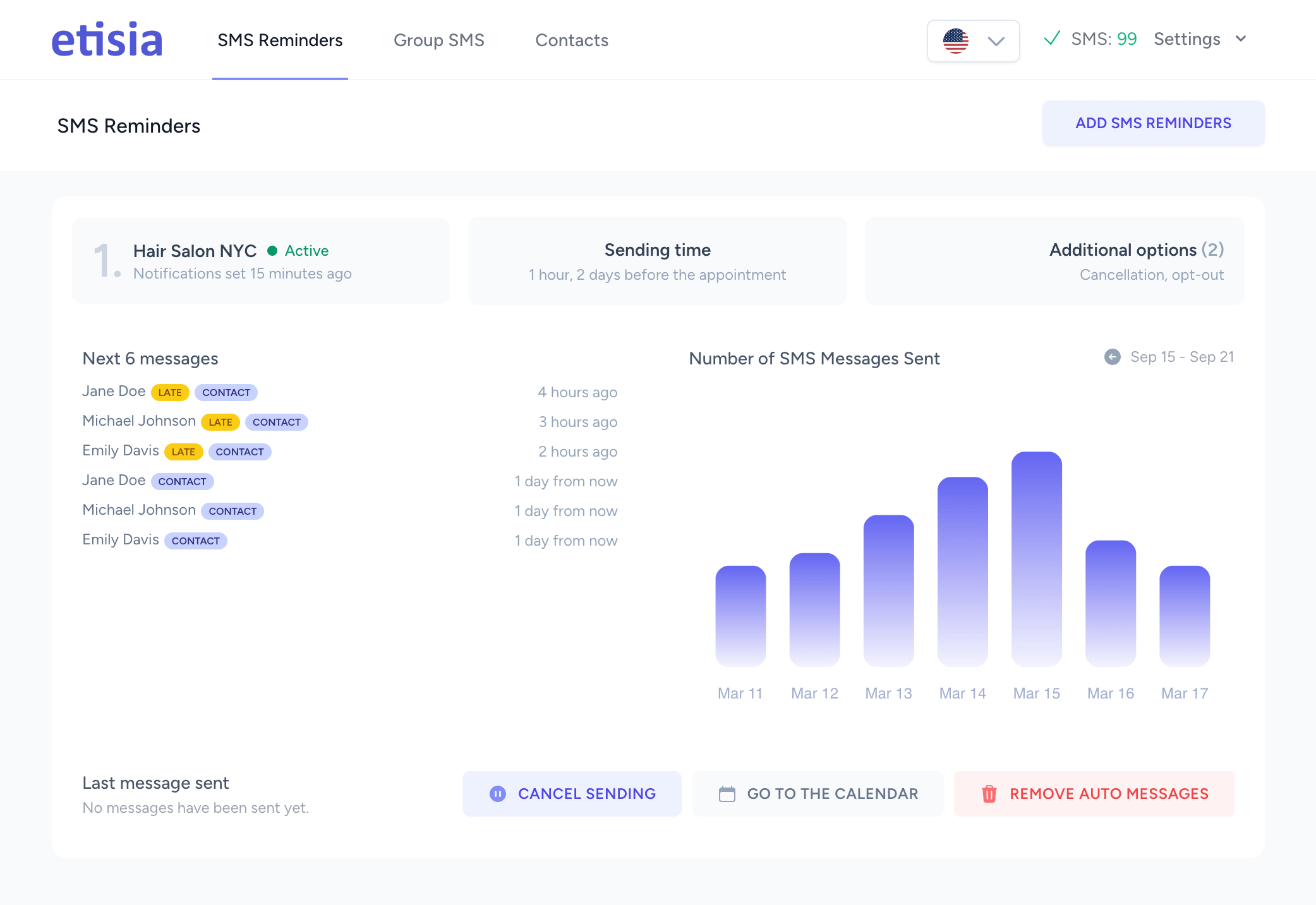
Praktycznym punktem wyjścia są 24 godziny przed wizytą. Właściwy czas zależy jednak od tego, jakiego wyprzedzenia potrzebujesz, aby zapełnić zwolniony termin.
Salon kosmetyczny, który może jeszcze zapełnić jutrzejszy odwołany termin, może wybrać 24 godziny. Konsultant potrzebujący czasu na przygotowanie może ustawić 48 godzin. Trener personalny, którego klienci zapominają o porannych treningach, może wysłać przypomnienie poprzedniego wieczoru albo rano w dniu wizyty.
Dopasuj przypomnienie do zasad odwoływania wizyt i rytmu pracy firmy. Godziny ciszy w Etisii zapobiegają wysyłce o nieodpowiedniej porze, a planowanie uwzględnia ustawienia właściwego kalendarza. Szczegółowy poradnik dotyczący czasu przypomnień dokładniej omawia wizyty rezerwowane z krótkim wyprzedzeniem i tego samego dnia.
Krok 6: Pisz konkretnie
Przypomnienie zazwyczaj potrzebuje czterech elementów:
- nazwy firmy
- daty wizyty
- godziny wizyty
- jednego jasnego działania, gdy klient nie może przyjść
Standardowe przypomnienie o wizycie
Studio Nova: Cześć Aniu, przypominamy o jutrzejszej wizycie o 10:00. Nie możesz przyjść? Odwołaj tutaj: [link]
Przypomnienie w dniu wizyty
Studio Nova: Twoja wizyta jest dzisiaj o 14:30. Nie możesz przyjść? Odwołaj tutaj: [link]
Wizyta stacjonarna
Studio Nova: Przypominamy o jutrzejszej wizycie o 10:00 przy ul. Królewskiej 21. Odwołaj: [link]
Wizyta online
Konsultacje Nowak: Twoja wizyta online jest jutro o 09:00. Link do Google Meet znajdziesz w zaproszeniu z kalendarza. Odwołaj: [link]
Dłuższe instrukcje dotyczące przygotowania umieść w e-mailu z potwierdzeniem. SMS powinien podawać datę, godzinę i kolejne działanie. Możesz skopiować i dostosować więcej szablonów przypomnień o wizytach, nie zamieniając tego poradnika konfiguracji w bibliotekę szablonów.
Nie zachęcaj do odpowiadania, jeśli nikt nie monitoruje wiadomości. Etisia celowo korzysta z jednokierunkowych przypomnień o wizytach. Klient może użyć bezpiecznego linku do odwołania, a nietypowe pytania nadal trafiają na firmowy numer telefonu lub do skrzynki, którą już sprawdzasz. Powody opisaliśmy w artykule o tym, dlaczego Etisia nie używa otwartych dwukierunkowych SMS-ów do przypomnień o wizytach.
W Polsce odpowiedzi na SMS-y od nadawcy „Etisia” do nikogo nie docierają, a przypomnienia nie zawierają linku do rezygnacji. Klient, który nie chce kolejnych wiadomości, mówi o tym firmie, a firma oznacza go w Etisii jako wypisanego.
Pozwól klientom odwołać wizytę bez rozpoczynania rozmowy
Przypomnienie, które mówi tylko „Pamiętaj o wizycie”, zwraca uwagę, ale nie pomaga klientowi, który nie może już przyjść.
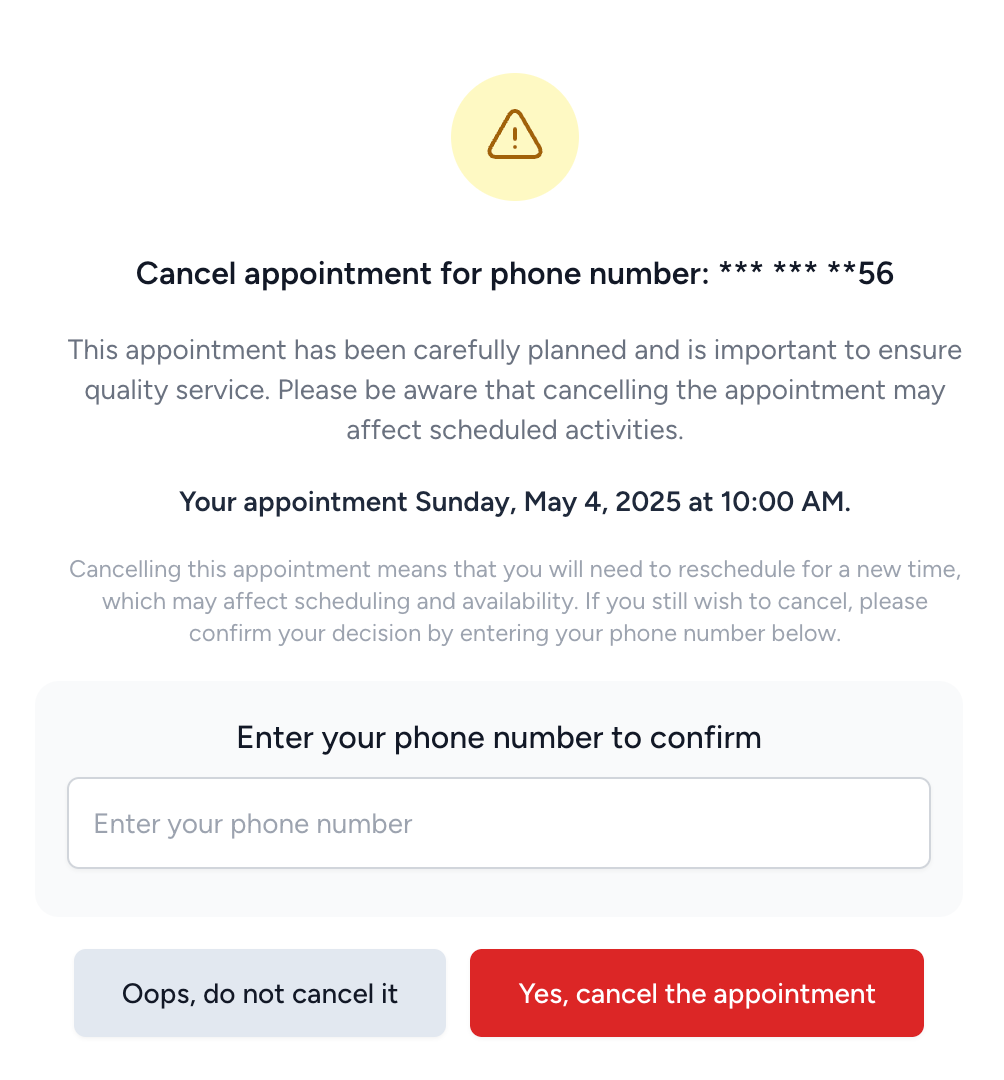
Etisia może umieścić w SMS-ie opcjonalny, bezpieczny link do odwołania. Klient potwierdza odwołanie, odpowiednie wydarzenie zostaje usunięte z Kalendarza Google, a firma otrzymuje powiadomienie e-mail.
To prostsze niż proszenie klienta o odpowiedź „Nie”, która natychmiast tworzy kolejne zadania: ktoś musi zauważyć wiadomość, zaktualizować kalendarz i potwierdzić wykonanie odwołania.
Link ma jasno określony skutek. Klient odwołuje wizytę, kalendarz zostaje zaktualizowany, a zespół widzi wolny termin wystarczająco wcześnie, by zdecydować, co z nim zrobić.
Strona rezerwacji Google nie musi obsługiwać każdej wizyty
Strona rezerwacji Google może działać obok wizyt umawianych przez telefon, WhatsApp, e-mail, Instagram lub w recepcji. Klienci nie przestają korzystać z innych kanałów kontaktu tylko dlatego, że publikujesz link do rezerwacji.
E-maile harmonogramu spotkań Google dotyczą rezerwacji dokonanych samodzielnie na stronie. Etisia obserwuje kalendarz docelowy, dlatego ten sam system automatycznych SMS-ów może również obejmować wizyty wpisane ręcznie, jeśli wydarzenie znajduje się w połączonym kalendarzu i można dopasować numer klienta.
Na tym polega zaleta uruchamiania przypomnień na podstawie wydarzenia w kalendarzu: jeden system może obejmować wizyty zarezerwowane samodzielnie oraz te, które zespół wpisuje ręcznie.
Zwykłe wydarzenie w Kalendarzu Google działa inaczej
Nie zakładaj, że powiadomienie dodane do zwykłego wydarzenia w Kalendarzu Google przypomni również klientowi. Google wyjaśnia, że dodawane przez Ciebie powiadomienia są przeznaczone dla Ciebie i nie są udostępniane gościom Kalendarza Google. Goście otrzymują przypomnienia zgodnie z własnymi ustawieniami powiadomień.
Klient umówiony przez telefon może w ogóle nie być gościem wydarzenia. Wizyta jest widoczna w Twoim kalendarzu, ale Google niczego mu nie wysyła. Przypomnienia SMS uruchamiane na podstawie wydarzenia w kalendarzu uzupełniają tę lukę, jeśli dostępny jest prawidłowy numer telefonu.
Przetestuj cały proces, zanim udostępnisz link klientom
Nie sprawdzaj tylko, czy strona rezerwacji się otwiera. Użyj osobnego adresu e-mail i prawdziwego numeru telefonu, a następnie przejdź cały proces z perspektywy klienta:
- Otwórz publiczną stronę rezerwacji Google.
- Wybierz termin.
- Podaj dane klienta i numer telefonu.
- Dokończ rezerwację.
- Sprawdź, do którego Kalendarza Google trafia wydarzenie.
- Upewnij się, że Etisia może dopasować numer na podstawie wydarzenia lub zapisanego kontaktu.
- Sprawdź zaplanowany czas wysyłki SMS-a.
- Zweryfikuj datę, godzinę i strefę czasową wizyty.
- Wyślij testowe przypomnienie albo poczekaj na jego wysłanie.
- Otwórz link do odwołania.
- Upewnij się, że usunięto właściwe wydarzenie.
- Sprawdź powiadomienie e-mail otrzymane przez firmę.
Powtórz test po zmianie kalendarza docelowego, formularza rezerwacji, tytułu wizyty, strefy czasowej kalendarza, szablonu przypomnienia lub ustawień odwołania.
Przed połączeniem własnego kalendarza możesz również obejrzeć 45-sekundową konfigurację Etisii.
Najczęstsze problemy i elementy do sprawdzenia
| Problem | Co sprawdzić |
|---|---|
| E-mail od Google dociera, ale SMS nie jest zaplanowany | Sprawdź, czy rezerwacja trafia do połączonego kalendarza i czy Etisia może dopasować numer telefonu. |
| Przy niektórych wizytach SMS-y są wysyłane, a przy innych nie | Porównaj sposób zapisania numeru telefonu przy wizytach zarezerwowanych samodzielnie i dodanych ręcznie. |
| Przypomnienie pokazuje niewłaściwą godzinę | Sprawdź strefę czasową harmonogramu spotkań, kalendarza docelowego i szablon wiadomości. |
| Późna rezerwacja uruchamia wysyłkę przypomnienia w nocy | Sprawdź ustawienia natychmiastowego potwierdzenia i godziny ciszy. |
| Rezerwacja z tego samego dnia nie otrzymuje zwykłego przypomnienia | Okno wysyłki mogło już minąć. Użyj natychmiastowego potwierdzenia lub odpowiedniej reguły dla wizyt w tym samym dniu. |
| Klient otrzymuje dwa SMS-y | Sprawdź, czy więcej niż jedna konfiguracja przypomnień obejmuje ten sam kalendarz lub wydarzenie. |
| Odwołana rezerwacja nadal jest widoczna | Przetestuj, czy link do odwołania jest połączony z właściwym wydarzeniem w Kalendarzu Google. |
| Numer zagraniczny nie jest rozpoznawany | Poproś o kod kraju i sprawdź format numeru dostępny dla Etisii. |
Widoczne statusy w Etisii ułatwiają wykrywanie takich problemów. W zależności od sytuacji wizyta może mieć status SMS przygotowany ✅, SMS wysłany ✅, SMS wymaga sprawdzenia ⚠️, brak SMS-a, rezygnacja z SMS-ów ⚠️ albo pominięte okno wysyłki ❌.
Kiedy sam e-mail wystarcza, a kiedy dodać SMS
Jeśli klienci niezawodnie zauważają e-maile z przypomnieniem od Google, a nieodbyte wizyty już zdarzają się rzadko, e-mail może wystarczać.
Jeśli jednak klienci nadal mówią „Nie widziałem e-maila”, zespół wysyła przypomnienia ręcznie albo odwołania przychodzą za późno, by zapełnić termin, SMS zapewnia drugie przypomnienie we właściwym momencie bez zmiany sposobu rezerwacji.
Rozważ dodanie SMS-ów, gdy:
- wizyty są często rezerwowane z kilkutygodniowym wyprzedzeniem
- jedna nieodbyta wizyta oznacza wysoką stratę
- zespół poświęca czas na ręczne przypomnienia
- potrzebujesz wcześniejszych odwołań, aby ponownie zapełnić grafik
- wiele wizyt jest umawianych przez telefon lub wiadomość
- klienci nie zawsze są dodawani jako goście w Kalendarzu Google
- chcesz mieć jeden system przypomnień niezależnie od sposobu rezerwacji
Nie potrzebujesz ogólnych statystyk otwarć, aby podjąć decyzję. Lepszą odpowiedź dadzą dane z Twojego kalendarza.
Sprawdź szybko, kiedy koszt się zwróci
Miesięczny koszt przypomnień ÷ kwota pozostająca z jednej odbytej wizyty = liczba dodatkowych odbytych wizyt potrzebna do pokrycia kosztu
Jeśli przypomnienia kosztują na przykład 120 zł miesięcznie, a po odjęciu kosztów bezpośrednich z jednej odbytej wizyty zostaje 300 zł, próg rentowności wynosi 0,4 wizyty miesięcznie. To mniej więcej jedna dodatkowa odbyta wizyta co dwa i pół miesiąca.
Próg rentowności pokazuje, jaka poprawa pokryłaby koszt. Test trwający 30 dni pokaże, czy Twoja firma ją osiąga. Aby uzyskać dokładniejsze oszacowanie, oblicz koszt nieodbytych wizyt.
Mierz wynik przez 30 dni
Przed włączeniem SMS-ów zapisz liczbę zaplanowanych wizyt, nieobecności, wczesnych i późnych odwołań, czas poświęcony na ręczne przypomnienia oraz odwołane terminy, które udało się ponownie zapełnić. Sprawdź te same wartości po czterech zwykłych tygodniach działania przypomnień.
Badania przemawiają za testowaniem przypomnień, ale nie gwarantują każdej firmie takiego samego wyniku. Metaanaliza z 2026 roku dotycząca przypomnień o ambulatoryjnych wizytach szpitalnych wykazała ogólną poprawę frekwencji. W podgrupie SMS wyniki przemawiały na korzyść przypomnień, ale przedział ufności obejmował także brak efektu, a rezultaty znacznie różniły się między badaniami.
Dwa osobne duże randomizowane badania przeprowadzone w szpitalach wykazały, że zmiana treści SMS-a wpływała na odsetek nieodbytych wizyt, mimo że sposób wysyłki pozostał taki sam. Badania dotyczyły opieki zdrowotnej, dlatego warto przenieść wniosek, a nie kopiować dokładną wiadomość: treść ma znaczenie, a ostateczną decyzję powinny wyznaczać Twoje własne wyniki.
Kalendarz Google i Etisia wykonują różne zadania
Harmonogram spotkań w Kalendarzu Google
Kiedy klient może zarezerwować wizytę?
Etisia
Co dzieje się, gdy wizyta trafi do kalendarza?
Taki podział upraszcza konfigurację. Google publikuje dostępne terminy, przyjmuje rezerwację i wysyła szczegółowe e-maile. Etisia dodaje do wizyty zapisanej już w Kalendarzu Google automatyczne przypomnienia SMS, godziny ciszy, widoczny status wiadomości, dopasowanie kontaktów oraz opcjonalne bezpieczne linki do odwołania.
Jeden kalendarz nadal zarządza grafikiem. Jeden system przypomnień obejmuje wizyty zarezerwowane samodzielnie i wpisane ręcznie. Klienci dostają krótki SMS przed zarezerwowanym dla nich terminem.
Zachowaj stronę rezerwacji Google. Dodaj brakujące przypomnienie.
Kalendarz Google może nadal publikować Twoją dostępność, przyjmować rezerwacje i wysyłać e-maile dotyczące wizyt.
Etisia dodaje krótki SMS, który pomaga klientowi zauważyć wizytę przed zarezerwowanym terminem. Po włączeniu odpowiedniej opcji klient otrzymuje też bezpośredni sposób odwołania.
Dodaj SMS-y do mojego Kalendarza Google
Połącz kalendarz docelowy i przetestuj przypomnienie oraz odwołanie na własnych wizytach. Otrzymasz do 60 bezpłatnych SMS-ów. Karta płatnicza nie jest wymagana.
Dodaj SMS-y do mojego Kalendarza GoogleNajczęściej zadawane pytania
Czy harmonogram spotkań w Kalendarzu Google wysyła przypomnienia SMS?
Wbudowane ustawienia harmonogramu spotkań Google wysyłają e-maile z przypomnieniem, ale nie SMS-y. W odpowiednich abonamentach Google pozwala wysłać maksymalnie pięć e-maili z przypomnieniem, ale ich treści nie można edytować. Do wysyłania SMS-ów na podstawie wizyt utworzonych w Kalendarzu Google potrzebna jest osobna usługa.
Czy mogę zbierać numery telefonów przez stronę rezerwacji Google?
Tak. Oprócz wymaganych pól imienia, nazwiska i adresu e-mail Google pozwala dodać dodatkowe pola do formularza rezerwacji harmonogramu spotkań. Jasno nazwij pole numeru telefonu i wyjaśnij, że numer będzie używany do wiadomości dotyczących wizyty. Następnie sprawdź, gdzie odpowiedź pojawia się w utworzonym wydarzeniu i czy Etisia może ją dopasować. W przeciwnym razie użyj zapisanego kontaktu lub dodaj numer do wydarzenia.
Czy potrzebuję płatnego konta Google Workspace?
Osobiste konto Google lub konto Workspace Business Starter pozwala utworzyć jedną stronę rezerwacji. Funkcje takie jak automatyczne e-maile z przypomnieniem, wiele harmonogramów spotkań i sprawdzanie dostępności w kilku kalendarzach wymagają odpowiedniego abonamentu Google Workspace lub subskrypcji Google One. Etisia jest niezależna od abonamentu Google: Google obsługuje stronę rezerwacji, a Etisia wysyła SMS-y.
Czy Etisia zastępuje stronę rezerwacji Google?
Nie. Klienci nadal rezerwują wizyty przez Kalendarz Google. Etisia korzysta z wydarzeń pojawiających się w połączonym kalendarzu docelowym i dodaje do nich przypomnienia SMS.
Czy rozwiązanie działa również przy wizytach wpisanych ręcznie?
Tak, jeśli wydarzenie znajduje się w połączonym kalendarzu, a Etisia może dopasować numer telefonu klienta na podstawie wydarzenia lub zapisanego kontaktu. Ten sam proces może obejmować wizyty zarezerwowane przez Google oraz umawiane telefonicznie, przez WhatsApp, e-mail lub na miejscu.
Czy klienci mogą odpowiadać na SMS-y?
Nie. Przypomnienia są jednokierunkowe: odpowiedzi na SMS-y od nadawcy „Etisia” do nikogo nie docierają, a odpowiedź nie potwierdza, nie odwołuje ani nie przesuwa wizyty. Jeśli chcesz, żeby klient mógł odwołać wizytę bez dzwonienia, włącz opcjonalny bezpieczny link do odwołania wizyty.
Ile przypomnień SMS należy wysyłać?
Zacznij od jednego przypomnienia wysyłanego w przydatnym momencie, często około 24 godziny przed wizytą. Dodaj kolejne tylko wtedy, gdy sposób rezerwacji, czas potrzebny na odwołanie lub zmierzone wyniki uzasadniają dodatkową wiadomość.
Powiązane artykuły
Kiedy przypomnienia e-mail o wizytach nie wystarczają
Darmowe przypomnienia e-mail są przydatne, ale klienci nadal mogą je przeoczyć. Sprawdź, kiedy warto dodać przypomnienie SMS bez rezygnacji z Kalendarza Google.
Dlaczego Etisia nie używa dwukierunkowych SMS-ów w przypomnieniach
Dwukierunkowe SMS-y szybko zmieniają przypomnienia w kolejną skrzynkę wsparcia. Zobacz, dlaczego Etisia wybiera link do odwołania i jasne kanały kontaktu.
18 szablonów SMS z przypomnieniem o wizycie dla salonów fryzjerskich i kosmetycznych
Skopiuj 18 gotowych szablonów SMS z przypomnieniem o wizycie w salonie fryzjerskim lub kosmetycznym oraz poznaj praktyczne zasady wysyłki, długości i RODO.
Powiązane narzędzia i strony
Odkrywaj dalej: kalkulator, statystyki, porównania i poradniki branżowe powiązane z tym artykułem.
Przypomnienia SMS dla Google Calendar
Zobacz, jak Etisia pomaga chronić wizyty z Google Calendar przed nieobecnościami.
Jak dodać przypomnienia SMS do Google Calendar
Przejdź przez praktyczny przewodnik po dodawaniu przypomnień SMS do Google Calendar.
Dodaj przypomnienia SMS w 45 sekund
Zobacz stronę, która pokazuje, jak szybko można skonfigurować przypomnienia.
Szablony przypomnień o wizytach
Gotowe wzory przypomnień według terminu wysyłki i branży.
Kalkulator kosztów nieobecności
Oszacuj, ile kosztują Twoją firmę opuszczone wizyty.
Statystyki nieobecności
Porównaj wskaźniki nieobecności, odczytu SMS-ów i skuteczność przypomnień.