Najpogostejši primer
Rezervacija po telefonu
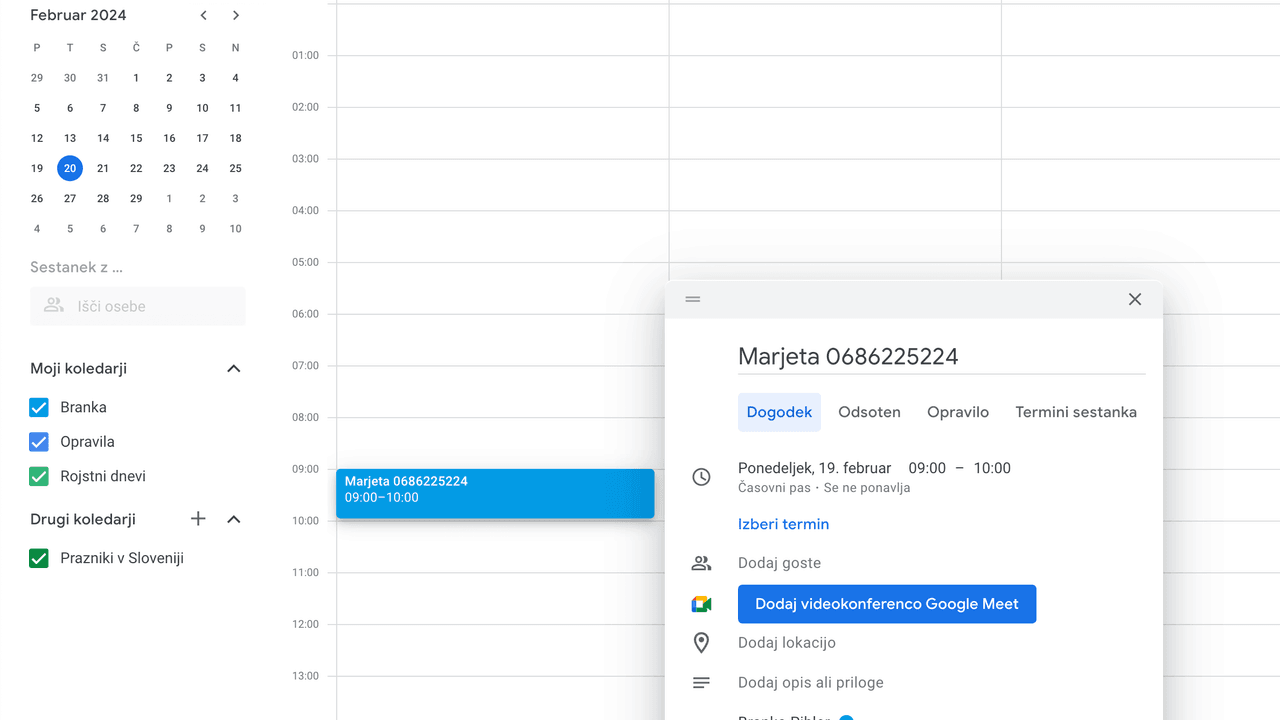
Stranka pokliče in rezervira termin za četrtek ob 14.00. Termin vpišeš v Google koledar tako kot vedno. Etisia nato doda opomnik čez obstoječi proces.
Posodobljeno
Če Google koledar že vodi tvoje termine, ga ni treba zamenjati samo zato, da bi pošiljal SMS opomnike. Etisia se poveže z istim koledarjem, ki ga že uporabljaš, in nanj doda sloj za opomnike. Rezervacije po telefonu, SMS-u, zasebnem sporočilu, osebno ali prek povezave za naročanje, ni pomembno, kako je termin nastal. Če pristane v Google koledarju, lahko stranka prejme opomnik.
Obdrži Google koledar. Dodaj SMS opomnike. Spremeni skoraj nič.
Resnična podjetja s termini redko sprejemajo rezervacije samo skozi en urejen sistem. Nekaj jih pride po telefonu, nekaj po SMS-u, nekaj prek Instagrama, nekaj osebno, nekaj prek povezave za rezervacijo. Google koledar je mesto, kjer se vse to na koncu zbere.
Zato se migracija pogosto zdi napačna poteza.
Težava običajno ni v tvojem koledarju. Težava je v tem, da Google koledar sam od sebe ne pošilja SMS opomnikov strankam.
Rešitev mora dodati manjkajoči sloj za opomnike, ne pa zamenjati sistem, ki ga tvoja ekipa že obvlada.
To je pravo vprašanje za vsak strah pred migracijo. Ne "katere funkcije ima?", ampak "kaj moram v resnici spremeniti?"
| Kaj ostane enako | Kaj se spremeni |
|---|---|
| Termine še naprej ustvarjaš in urejaš v Google koledarju | Stranke začnejo samodejno prejemati SMS opomnike |
| Še vedno rezerviraš tako kot doslej: po telefonu, SMS-u, zasebnem sporočilu, osebno ali prek povezave | Vsak opomnik lahko vsebuje povezavo za odpoved |
| Ekipa še vedno uporablja iste skupne koledarje | Status opomnika postane viden v naslovih dogodkov |
| Prihajajoči termini, ki so že v koledarju, ostanejo tam | Če stranka odpove prek povezave, to hitro vidiš in lahko termin ponovno zapolniš |
Koledar ostane tvoj. Spremeni se le sloj za opomnike.
To niso robni primeri. To je običajen vsakdan.
Najpogostejši primer
Stranka pokliče in rezervira termin za četrtek ob 14.00. Termin vpišeš v Google koledar tako kot vedno. Etisia nato doda opomnik čez obstoječi proces.
Brez dodatne aplikacije
Stranka ti pošlje sporočilo, uskladita termin, ti pa ga ročno dodaš v koledar. Brez povezave za rezervacijo. Brez nove aplikacije za stranko.
To je realnost
Nekateri termini pridejo prek povezave, nekateri po telefonu, nekateri osebno, nekateri prek sporočil. Ni pomembno. Če je dogodek v Google koledarju, Etisia deluje od tam naprej.
Kako to nastaviš
Prijavi se z Google računom in poveži koledar, ki ga že uporabljaš. Etisia samodejno pobere prihajajoče termine, tudi tiste, ki so že v koledarju.
Povezavo narediš enkrat, Google koledar pa ostane glavni vir resnice za vse termine, ki jih že imaš v urniku.
Določi, kdaj naj se opomniki pošiljajo pred terminom. To je enkratna nastavitev, ne nov proces rezervacij, in teče čez koledarski potek dela, ki ga že uporabljaš.
Čas pošiljanja nastaviš enkrat, nato pa sloj za opomnike v ozadju naredi svoje.
Izberi sporočilo, ki ga bodo stranke prejele. Za začetek lahko uporabiš pripravljeno predlogo ali pa jo prilagodiš tonu svojega podjetja in jo shraniš kot del enkratne nastavitve.
Koledar ostane isti. V tem koraku samo določiš, kaj bo sloj za opomnike povedal stranki.
Vključi dodatke, zaradi katerih je potek opomnikov bolj uporaben v praksi: povezave za odpoved, nočni mir, odjavo in status opomnika v Google koledarju.
Te nastavitve naredijo sloj za opomnike bolj zanesljiv in lažje obvladljiv po zagonu.
Pred zagonom pošlji en opomnik na svoj telefon in preveri celotno izkušnjo: besedilo, povezavo za odpoved in kako se status termina pokaže v Google koledarju.
En celovit test je najhitrejši način, da preveriš, ali je sloj za opomnike pripravljen za prave stranke.
Telefon, SMS, zasebno sporočilo, osebni obisk, povezava za rezervacijo, nič od tega se ne spremeni. Termin v Google koledar dodaš tako kot vedno. Pri povsem novih strankah številko dodaš enkrat, nato pa sloj za opomnike teče samodejno čez obstoječi sistem.
Rezervacijski tok ostane v Google koledarju. Etisia potrebuje samo dovolj informacij, da pravilno prepozna številko stranke.
Hiter odziv nam pomaga izboljšati ta vodič.
Primerjaj naslednje korake za nastavitev, stroške, soglasje in zmanjšanje izostankov.
SMS opomniki za Google koledar
Poglej, kako Etisia doda SMS opomnike za stranke v Google koledar.
Kako dodati SMS opomnike v Google koledar
Sledi vodniku po korakih za dodajanje samodejnih SMS opomnikov.
Dodaj telefonske številke strank
Izberi najčistejši način za shranjevanje in ponovno uporabo številk.
Nastavi čas opomnikov
Primerjaj časovne nastavitve opomnikov pred vsakim terminom.
Dodaj SMS opomnike v 45 sekundah
Poglej dokazno stran, ki pokaže, kako hitro lahko nastaviš opomnike.
Etisia cenik in paketi
Primerjaj pakete Starter, Pro in Team, vključen obseg SMS-ov, koledarje in možnosti prilagojene nastavitve.
Kalkulator izostankov
Oceni, koliko te stanejo zamujeni termini in kaj lahko povrnejo opomniki.
Predloge SMS opomnikov za termine
Kopiraj 40 pripravljenih predlog za potrditve, opomnike in sporočila po izostanku.
Statistika izostankov
Primerjaj stopnje izostankov, odprtosti SMS-ov in uspešnost opomnikov.
Opomniki za termine po dejavnosti
Poišči poteke opomnikov za ambulante, salone, inštruktorje, trenerje in druge.
Privolitev za SMS opomnike
Preglej praktično besedilo privolitve pred pošiljanjem opomnikov.
Odjava stranke od SMS obvestil
Uporabi stran za odjavo, ko stranka ne želi več prejemati SMS opomnikov za termine.
Kontaktiraj Etisio
Vprašaj glede lokalne razpoložljivosti, nastavitve ali pravega toka opomnikov.