Direct naar de inhoud

Bijgewerkt

Hoe je sms-herinneringen naar klanten stuurt vanuit Google Agenda

Google verwijderde de ingebouwde sms-meldingen uit Google Agenda in januari 2019: de standaardmeldingen waarschuwen alleen jezelf via app, browser of e-mail. Om klanten automatisch per sms vanuit Google Agenda te herinneren, kiezen bedrijven een van drie routes: een directe Google Agenda-koppeling zoals Etisia (zonder migratie), een eigen automatisering of een volledig boekingssysteem. Vergelijk hieronder de drie opties en volg daarna het stappenplan in 5 stappen.

Geen nieuw boekingssysteem. Geen migratie. Gewoon Google Agenda.

Drie manieren om sms-herinneringen vanuit Google Agenda te versturen

Kies vóór het instellen de werkwijze die past bij hoe jij afspraken inplant:

1. Directe sms-dienst voor Google Agenda (geen overstap): Etisia. Je blijft boeken in Google Agenda zoals je gewend bent, zet het gsm-nummer van je klant bij de afspraak (of matcht een opgeslagen contact op voor- en achternaam) en Etisia verstuurt automatische sms-herinneringen terwijl de status zoals (Sms verstuurd ✅) in de afspraaktitel verschijnt. Nieuwe accounts krijgen een gratis proefperiode van 21 dagen zonder creditcard en verdienen tot 60 gratis sms-berichten tijdens het instellen; in België kost Starter € 16 per maand excl. btw bij jaarlijkse betaling (€ 190 per jaar excl. btw, of € 19 per maand excl. btw bij maandelijkse betaling) voor 100 sms-credits per maand en 1 agenda (bekijk alle prijzen). In België komen de berichten van het korte nummer 8850, met de naam van je zaak vooraan; ze werken één kant op en kunnen een optionele annuleringslink bevatten.

2. Zelf bouwen met een automatiseringstool en sms-dienst. Koppel Google Agenda-afspraken in een automatiseringstool aan een losse sms-gateway. Geschikt voor technisch maatwerk, maar je betaalt voor twee diensten en bouwt nummerherkenning, verplaatste afspraken, ontdubbeling en afmeldingen zelf.

3. Volledig online boekingssysteem. Verplaats het inplannen naar boekingssoftware met ingebouwde herinneringen. Handig wanneer klanten zelf online moeten boeken, terwijl bedrijven die per telefoon, bericht, e-mail of aan de balie in Google Agenda plannen hun huidige agenda kunnen houden. Bekijk alle Google Agenda-handleidingen of volg de 5 stappen met Etisia hieronder.
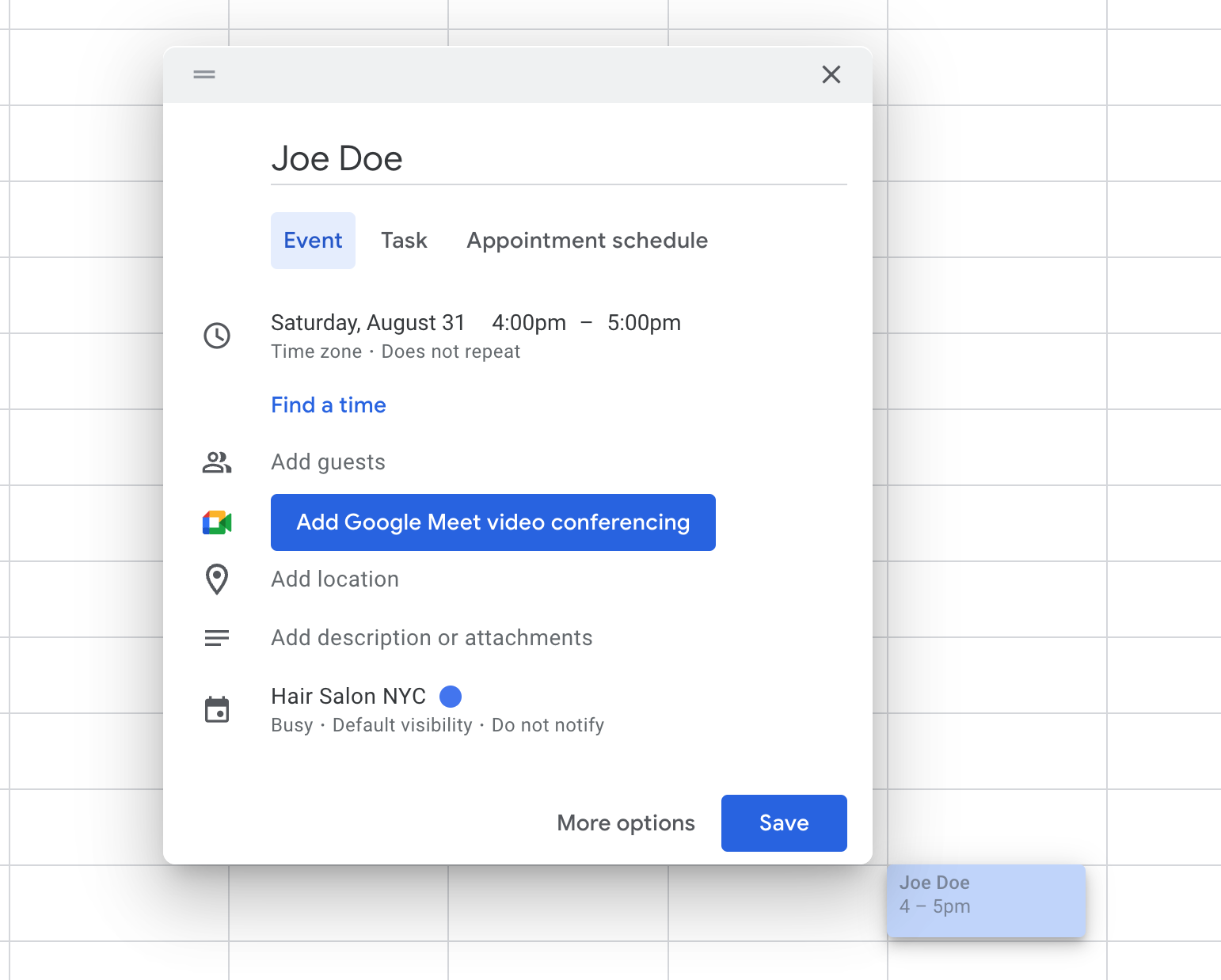
Vergelijking van de 3 manieren om sms aan Google Agenda toe te voegen

Google Agenda verzorgt persoonlijke meldingen voor je eigen account; voor sms-herinneringen naar klanten gebruik je een van deze drie mogelijkheden.

Vergelijking van de 3 manieren om sms aan Google Agenda toe te voegen
Methode Werking met Google Agenda Instellen en onderhoud Kosten
1. Directe sms-dienst voor Google Agenda (Etisia) Leest afspraken uit je bestaande Google Agenda, herkent klantnummers en schrijft status zoals (Sms verstuurd ✅) in de titel, zonder overstap In 5 minuten inloggen met Google; geen eigen automatisering onderhouden Gratis proefperiode van 21 dagen (geen creditcard, tot 60 gratis sms bij instellen); Starter BE € 16/mnd excl. btw bij jaarbetaling (€ 190/jr, of € 19/mnd maandelijks) voor 100 sms en 1 agenda
2. Zelf automatiseren (automatisering + sms-dienst) Automatiseringstool volgt agenda-afspraken en stuurt opdrachten naar een externe sms-dienst Je bouwt en onderhoudt zelf nummeruitlezing, verzendtijden, verplaatsingen en afmeldingen Abonnement op automatiseringstool plus verzendkosten per sms
3. Volledig boekingssysteem Verplaatst de planning naar een online boekingsportaal dat terugsynchroniseert met Google Agenda Diensten, openingstijden en boekingslinks volledig opnieuw inrichten Maandelijks abonnement op boekingssoftware (vaak plus sms-bundel of toeslag)

In België verstuurt Etisia eenrichtings-sms vanaf het korte nummer 8850, met de naam van je zaak vooraan in de tekst en een optionele annuleringslink.

Stap voor stap

Koppel de juiste Google Agenda

Log in met Google en kies de Google Agenda waarin je afspraken staan. Gebruik een account dat eigenaar is of de agenda mag bewerken.

Engelstalige productinterface ter illustratie van koppel de juiste google agenda

De afbeelding toont de bestaande Engelstalige interface. De Nederlandse uitleg staat bij de stap.

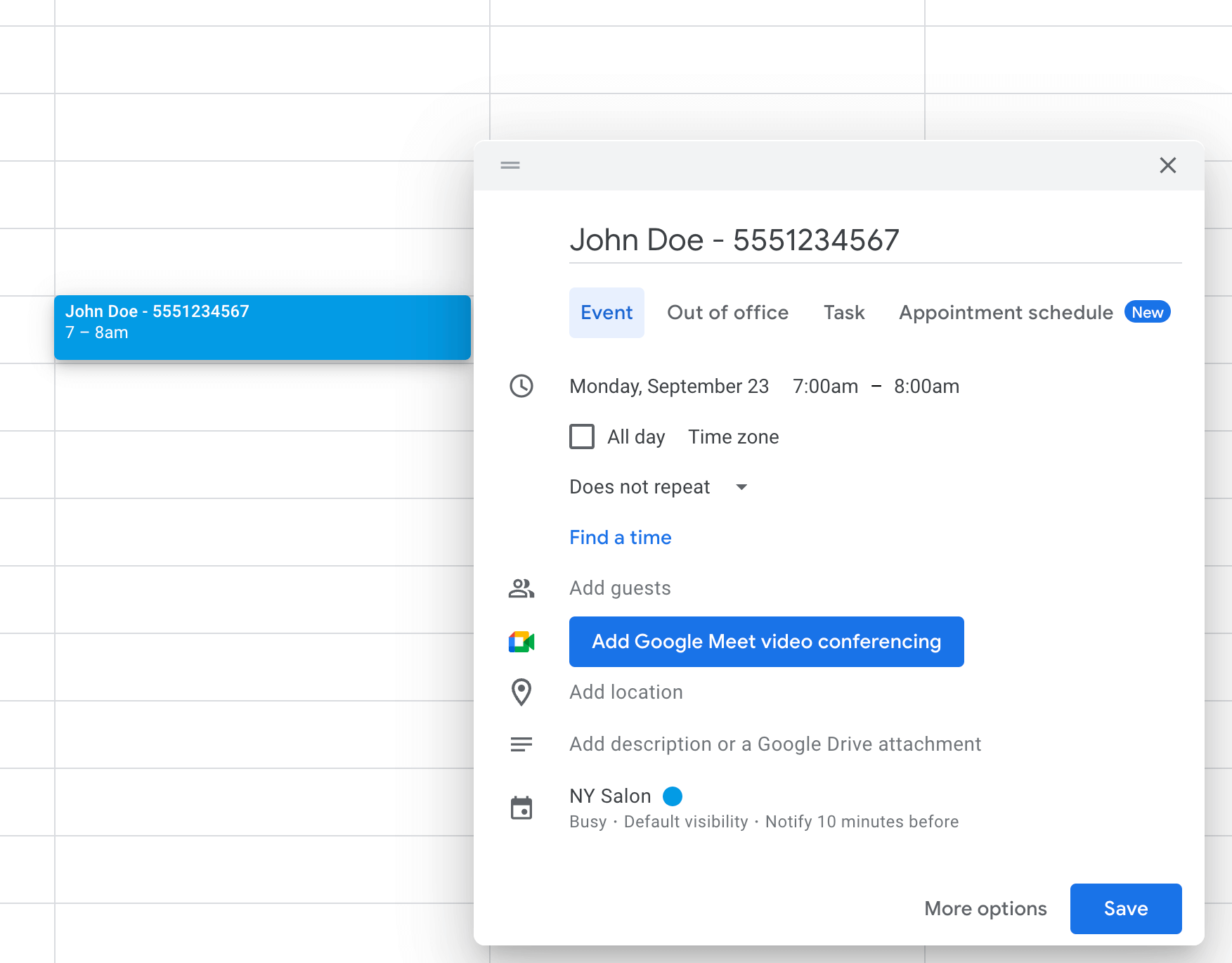
Voeg het telefoonnummer van de klant toe

Zet het nummer in de titel of beschrijving van de afspraak. Etisia controleert ook locatie en gasten. Voeg voor- en achternaam toe om het contact in Etisia te kunnen opslaan.

Engelstalige productinterface ter illustratie van voeg het telefoonnummer van de klant toe

De afbeelding toont de bestaande Engelstalige interface. De Nederlandse uitleg staat bij de stap.

Kies de tekst en verzendtijd

Begin met een korte tekst en een passend moment, bijvoorbeeld een dag vooraf. Elk abonnement ondersteunt tot drie herinneringsmomenten per agenda; kies alleen wat nodig is.

Engelstalige productinterface ter illustratie van kies de tekst en verzendtijd

De afbeelding toont de bestaande Engelstalige interface. De Nederlandse uitleg staat bij de stap.

Controleer de aanvullende opties

De annuleringslink is optioneel en staat standaard uit. Controleer daarnaast of stille uren en de statusweergave in je afspraaktitels zijn ingesteld zoals je wilt.

Engelstalige productinterface ter illustratie van controleer de aanvullende opties

De afbeelding toont de bestaande Engelstalige interface. De Nederlandse uitleg staat bij de stap.

Test met je eigen nummer

Test de instellingen met je eigen nummer voordat je klanten benadert. Controleer tekst, tijd, afzender en de optionele annuleringsroute.

Engelstalige productinterface ter illustratie van testen met je eigen nummer

De afbeelding toont de bestaande Engelstalige interface. De Nederlandse uitleg staat bij de stap.

Opgeslagen contacten herkennen

Google Agenda heeft geen apart klanttelefoonveld. Met de voor- en achternaam van een opgeslagen Etisia-contact kan het nummer worden teruggevonden. Alleen een voornaam is niet voldoende. Dit is geen Google Contacten-synchronisatie.

Engelstalige agenda-afspraak met de volledige naam van een opgeslagen contact
De afbeelding toont de bestaande interface. Gebruik een volledig en correct opgeslagen contact.

De status in je agenda lezen

De status in de afspraaktitel laat zien of je herinnering klaarstaat, is verstuurd of aandacht nodig heeft. De statuslabels komen uit de app.

Google Agenda
ZO
22
MA
23
09:00
Emma Janssens (Sms verstuurd ✅)
10:00
Voorbeeldafspraak (Sms klaar ✅)10:00
Arthur Willems (Sms verstuurd ✅)
11:00
Afspraak zonder nummer (Sms controleren ⚠️)11:00
12:00
Lucas Maes (Sms verstuurd ✅)
13:00
14:00
Lisa Jacobs (Sms klaar ✅)
15:00
16:00
0486 45 67 8• (Sms verstuurd ✅)
Klaar om te versturen en verstuurd betekenen niet hetzelfde als afgeleverd. Controleer ontbrekende of onduidelijke contactgegevens.

Een kort tekstvoorbeeld

Zo kan een herinnering eruitzien. De standaard productherinnering bevat geen klantnaam.

Praktische afspraakherinnering

Etisia vult datum en tijd automatisch in op basis van je agenda-afspraak en sjabloon, en zet de naam van je zaak vooraan. De sms komt van het nummer 8850.

Volgende stap

Bekijk hoe de instellingen samenkomen

De opname laat de bestaande productwerkwijze zien. Instellen en het ontvangen van een eerste sms zijn verschillende momenten.

De opname toont de Engelstalige app.

Voorbeeld van de bestaande Engelstalige Etisia-app

Veelgestelde vragen

Moet ik overstappen op een ander boekingssysteem?
Nee. De afspraak moet in de gekoppelde Google Agenda staan. Hoe de klant oorspronkelijk boekt, kan hetzelfde blijven.
Waar vindt Etisia het nummer?
In de titel, beschrijving, locatie of gasten van de afspraak, of via voor- en achternaam van een opgeslagen Etisia-contact.
Hoe snel wordt een onmiddellijke herinnering verstuurd?
Ongeveer twee minuten na verwerking van een nieuwe afspraak, buiten stille uren. Een onmiddellijke verzending die in stille uren valt wordt overgeslagen.
Kan een klant met één tik annuleren?
Nee. De klant opent de optionele link, vult het telefoonnummer in en bevestigt. Daarna wordt de afspraak verwijderd en ontvangt het bedrijf een e-mail.
Kan ik meteen een Belgische test-sms versturen?
Ja. In de app kun je jezelf een testbericht sturen om de tekst, links en ingevulde velden te controleren.

Was deze uitleg nuttig?

Laat weten welk onderdeel duidelijker kan. Deel geen klantgegevens.

Verder lezen

Lees meer over instellen, kosten, contactvoorkeuren en gemiste afspraken.

Stel vandaag je eerste sms-herinnering vanuit Google Agenda in

Koppel je bestaande Google Agenda in enkele minuten en stuur een testbericht naar je eigen telefoon. Gratis proefperiode van 21 dagen zonder creditcard, met tot 60 gratis sms-berichten tijdens het instellen.

Voorbeeld van de bestaande Etisia-instellingen in het Engels