Spring til hovedindhold

Opdateret

Sådan sender du SMS-påmindelser til kunder fra Google Kalender

Google fjernede de indbyggede SMS-notifikationer fra Google Kalender i januar 2019: kalenderens egne notifikationer minder kun dig selv via app, browser eller e-mail. For at sende automatiske SMS-påmindelser til kunder fra Google Kalender vælger virksomheder en af tre løsninger: en direkte SMS-tjeneste til Google Kalender som Etisia (uden at skifte bookingsystem), en automatisering, du selv bygger, eller et komplet bookingsystem. Sammenlign alle tre veje nedenfor, og følg derefter opsætningen i 5 trin.

Tre måder at sende SMS-påmindelser fra Google Kalender på

Før du opsætter påmindelserne, vælger du den løsning, der passer til den måde, du tager imod tidsbestillinger på:

1. Direkte SMS-tjeneste til Google Kalender (uden at flytte dine tider): Etisia. Du skriver tiderne ind i Google Kalender, som du plejer, tilføjer kundens mobilnummer på begivenheden (eller matcher en gemt kontakt via for- og efternavn), og Etisia sender automatiske SMS-påmindelser, mens status (SMS sendt ✅) skrives i begivenhedens titel. Nye konti får 21 dages gratis prøveperiode uden betalingskort og op til 60 gratis SMS under opsætningen. I Danmark indeholder Starter 100 SMS pr. måned og 1 kalender for 108 kr pr. måned ekskl. moms ved årlig betaling (1.290 kr pr. år ekskl. moms, eller 129 kr pr. måned ekskl. moms ved månedlig betaling; se prissiden). Du kan sende fra "Etisia", fra dit eget danske mobilnummer eller fra dit firmanavn (på Pro, Team og i prøveperioden), med et valgfrit afbudslink.

2. Gør-det-selv-integration (et automatiseringsværktøj og en SMS-tjeneste). Du kobler begivenheder i Google Kalender til en separat SMS-tjeneste via et automatiseringsværktøj. Det er fleksibelt til skræddersyede interne forløb, men du betaler for to tjenester og bygger selv aflæsning af telefonnumre, håndtering af flyttede tider, beskyttelse mod dobbelte SMS og afmelding.

3. Komplet bookingsystem. Du flytter kundernes tidsbestilling over i en bookingplatform med indbyggede påmindelser. Det passer til virksomheder, der vil indføre selvbooking online, mens virksomheder, der tager imod tider pr. telefon, SMS, e-mail eller i receptionen og skriver dem i Google Kalender, kan beholde deres nuværende kalender. Se alle guider til Google Kalender, eller følg de 5 trin med Etisia nedenfor.
Sammenligning af de 3 måder at tilføje SMS-påmindelser i Google Kalender på

Google Kalender klarer personlige notifikationer til din egen konto, mens SMS-påmindelser til kunder kræver en af disse tre veje.

Sammenligning af de 3 måder at tilføje SMS-påmindelser i Google Kalender på
Metode Sådan fungerer det med Google Kalender Opsætning og vedligeholdelse Pris
1. Direkte SMS-tjeneste til Google Kalender (Etisia) Aflæser begivenheder i din eksisterende Google Kalender, matcher kundernes numre og viser status som (SMS sendt ✅) i titlen uden at skifte system Log ind med Google og kom i gang på 5 minutter, uden et teknisk forløb at vedligeholde 21 dages gratis prøveperiode (uden betalingskort, op til 60 gratis SMS ved start). Starter i Danmark: 108 kr pr. måned ekskl. moms ved årlig betaling (1.290 kr pr. år, eller 129 kr pr. måned ved månedlig betaling) for 100 SMS og 1 kalender
2. Gør-det-selv-integration (automatiseringsværktøj og SMS-tjeneste) Et automatiseringsværktøj holder øje med begivenheder i kalenderen og sender dem til en ekstern SMS-tjeneste Du bygger og vedligeholder selv aflæsning af numre, tidspunkter, flyttede tider og afmeldinger Abonnement på automatiseringsværktøjet plus betaling pr. sendt SMS
3. Komplet bookingsystem Flytter tidsbestillingen til en onlineportal, der synkroniserer tilbage til Google Kalender Flytning af ydelser, åbningstider og kundernes bookinglinks Månedsabonnement på bookingplatformen (ofte plus SMS-tilkøb eller en SMS-pulje)

I Danmark sender Etisia envejs-SMS fra "Etisia" eller dit firmanavn (op til 11 tegn på Pro, Team og i prøveperioden). Fra dit eget bekræftede danske mobilnummer, som indgår i alle abonnementer, går kundens svar direkte til din mobil. Påmindelsen kan have et valgfrit afbudslink.

Opsætningstrin

Sådan sætter du det op

Videoklippene i trinene viser appen på engelsk. Hvert trin er beskrevet her på dansk.

Forbind din Google Kalender

Log ind med Google og vælg den kalender, du allerede bruger til aftaler. Etisia begynder derefter at aflæse dine kommende tider og klargøre påmindelserne automatisk.

Er kalenderen allerede fyldt godt op frem i tiden? Du behøver ikke skrive noget ind forfra: kommende aftaler, der allerede ligger i kalenderen, tages automatisk med. Du kan også oprette en separat aftalekalender uden beregning i Google Kalender, hvis du vil holde kundetider adskilt fra private gøremål.

Du forbinder Google Kalender en gang, hvorefter kommende aftaler hentes automatisk.

Vælg hvornår påmindelserne skal sendes

Vælg udsendelsestidspunkt for dine påmindelser. Etisia viser først de mest brugte valg, 1 time før og 1 dag før, og hele listen kan åbnes nedenunder: "Straks", 15 minutter, 1 time, 2 timer eller 6 timer før, "Smart morgen" på selve dagen, samt 1 dag, 2 dage, 1 uge, 10 dage eller 1 måned før. Alle abonnementer understøtter op til tre udsendelsestidspunkter pr. kalender.

Aftale oprettet med kort varsel: hvis det normale påmindelsestidspunkt lige er passeret, sendes SMS-beskeden alligevel med det samme, så længe aftalen stadig ligger inden for den tilladte margen. Ellers springer Etisia det tidspunkt over og bruger det næste valgte tidspunkt, hvis der er sat et.

Udsendelsestidspunkterne fungerer både til tider i sidste øjeblik og aftaler bestilt lang tid i forvejen.

Vælg en SMS-skabelon

Vælg en færdig skabelon på dansk eller skriv din egen beskedtekst.

Hold det kort: dato, klokkeslæt, navnet på din virksomhed og en tydelig kontakt- eller afbudsvej rækker. Forhåndsvisningen viser, hvor mange SMS-kreditter hver udsendelse bruger.

Vælg en færdig skabelon eller tilpas den til din virksomhed uden at skrive hver SMS i hånden.

Gennemgå tilvalgene

Inden opsætningen er færdig, kan du tage stilling til fire frivillige indstillinger. Afbudslinket er slået fra fra start: slår du det til, kan kunden åbne linket i SMS-beskeden, indtaste sit mobilnummer og bekræfte afbuddet. Udsendelsesstatus kan vises direkte i begivenhedens titel i Google Kalender. En gratis velkomst-SMS med afmeldingslink kan sendes første gang, en ny kunde oprettes. Stilletimer sikrer, at der ikke sendes påmindelser om natten.

Indstil hvordan påmindelserne skal opføre sig, før de begynder at køre af sig selv.

Send en test-SMS til dig selv

Klik på "Tilføj testtid" og se beskeden på din egen mobil, inden udsendelserne sættes i gang for kunder. Tjek teksten, eventuelt afbudslink, afsenderen og hvordan begivenheden ser ud i Google Kalender. Når alt ser rigtigt ud, er kalenderen klar til dine rigtige kundeaftaler.

I Danmark sendes SMS som standard med "Etisia" som afsender og afsluttes med navnet på din virksomhed. På alle abonnementer og under prøveperioden uden merpris kan du også bekræfte dit eget danske 8-cifrede mobilnummer med en 6-cifret SMS-kode, så påmindelser fra dine egne kalendere sendes fra dit eget mobilnummer, og kundesvar går direkte til din egen mobil. På Pro, Team og i de 21 dages prøveperiode kan du i stedet bruge dit firmanavn som afsender efter telefonbekræftelse: bogstaverne A-Z og cifrene 0-9, uden æ, ø, å eller mellemrum, op til 11 tegn (envejs-SMS). Udsendelser går til danske 8-cifrede mobilnumre samt numre med landekode i andre lande, hvor Etisia findes.

En test til din egen mobil viser hele påmindelsen præcis sådan, som dine kunder vil se den.

Gemte kontakter: for- og efternavn er nok

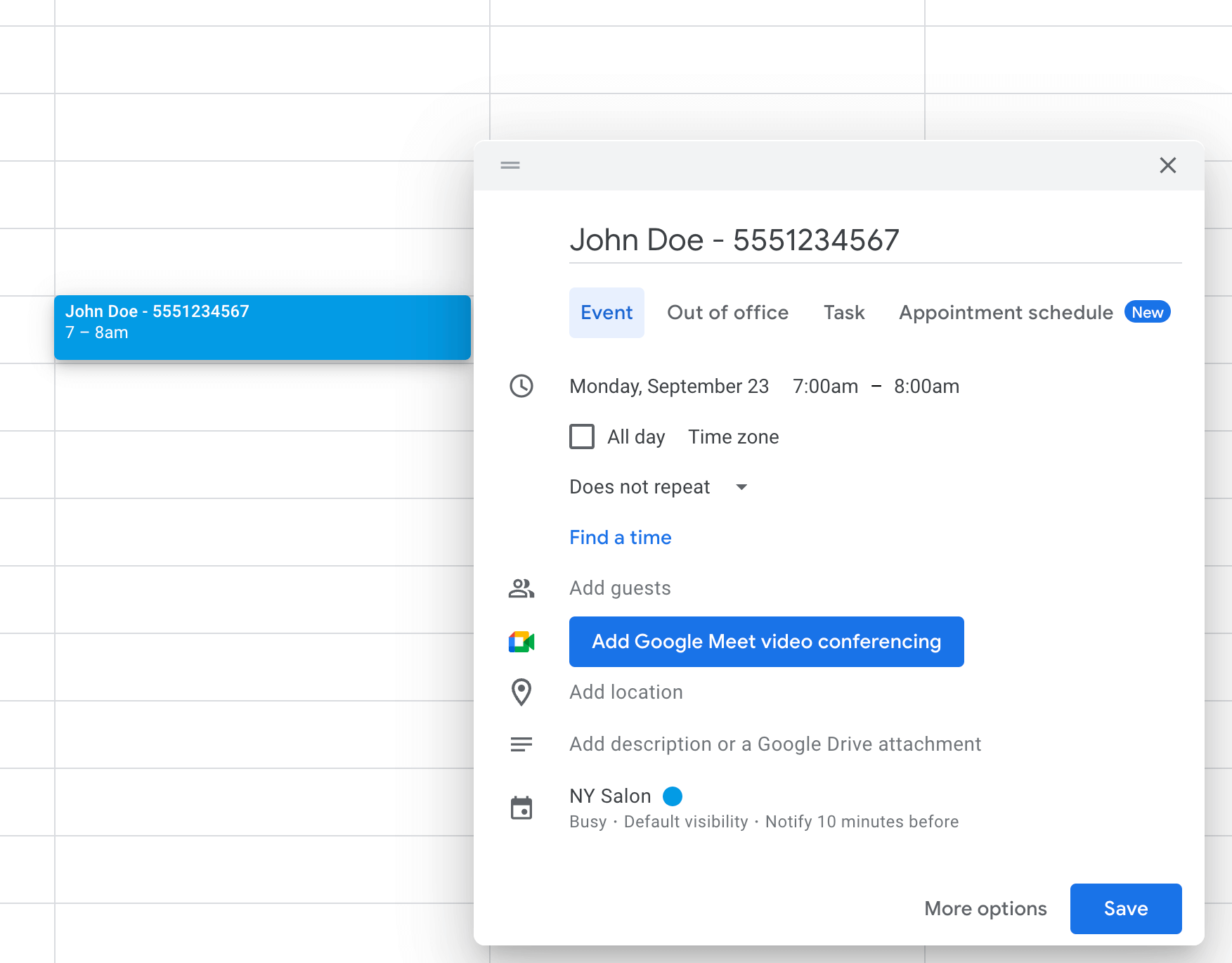
Fordi Google Kalender ikke har et eget felt til telefonnummer, finder Etisia nummeret på andre måder. Nemmest i hverdagen er, at kunden ligger gemt i dine Etisia-kontakter: skriv for- og efternavn i begivenhedens titel, så bruger Etisia det gemte nummer automatisk. Kun et fornavn rækker ikke. Nye kunder kan tilføjes manuelt under Kontakter, importeres fra mobilen som en .vcf-fil eller skrives ind med nummer direkte i begivenhedens titel ved første besøg.

Ligger kunden allerede i dine Etisia-kontakter, kobler Etisia aftalens titel til den rette kontakt, uden at du skal finde nummeret frem igen. Videoen viser appen på engelsk.

Status for påmindelsen direkte i Google Kalender

Etisia skriver status ind direkte i den kalender, du allerede arbejder i. Du slipper for at gætte på, om SMS-beskeden er planlagt eller sendt: det ses direkte på aftalen.

Google Kalender
TIR
17
ONS
18
09:00
Mikkel Jensen (SMS sendt ✅)
Personalemøde (uden SMS)9:30
10:00
Freja Nielsen (SMS klar ✅)14:00
Ida Andersen (SMS sendt ✅)
Sofie Hansen (SMS mangler nummer)10:00
11:00
12:00
Sofie Hansen (SMS sendt ✅)
13:00
14:00
Emil Pedersen (SMS klar ✅)
15:00
16:00
21 45 67 8• (SMS sendt ✅)
Du behøver ikke åbne et andet vindue for at tjekke status: markeringen tilføjes i begivenhedens titel i Google Kalender.

Eksempel på SMS-påmindelse

Sådan ser den besked ud, som kunden modtager på mobilen, når påmindelsen sendes.

En kort og tydelig besked i GSM-7 (hvor æ, ø og å tæller som helt almindelige tegn). Linjen til afbud vises kun, hvis du slår det valgfrie afbudslink til: kunden åbner da siden, skriver sit mobilnummer og bekræfter afbuddet.

Næste skridt

Opsætningen i praksis

Videoen viser, hvordan du forbinder Google Kalender, vælger skabelon og udsendelsestidspunkt og sender den første testbesked. Hele starten tager under et minut.

Videoen er på engelsk. Denne guide beskriver hvert trin på dansk.

Intet nyt bookingsystem. Ingen flytning af eksisterende tider. Kun Google Kalender.

Forhåndsvisning af Etisias opsætningsvideo på 45 sekunder på engelsk

Ofte stillede spørgsmål

Sender Google Kalender ikke allerede påmindelser?
Google Kalender kan minde kalenderens ejer pr. e-mail eller via en notifikation på den egne mobil. Den sender derimod ingen SMS-påmindelser til dine kunder.
Skal jeg skifte bookingsystem?
Nej. Dine kunder bestiller tid præcis som hidtil: pr. telefon, SMS, sociale medier, i klinikken eller via en bookingformular. Så snart tiden står i Google Kalender, tager Etisia over.
Hvad sker der, hvis aftalen mangler telefonnummer?
Står kundens for- og efternavn i begivenhedens titel, matcher Etisia mod dine gemte kontakter. Du kan også skrive mobilnummeret direkte i titlen. Finder Etisia intet nummer, sendes der ingen SMS, og (SMS mangler nummer) vises i titlen ved siden af kundens navn.
Fungerer påmindelserne for tider, der allerede ligger i kalenderen?
Ja. Når du forbinder din kalender, indlæser Etisia også kommende aftaler, der allerede er oprettet.
Hvad sker der, når en kunde melder afbud via linket?
Hvis du har slået det valgfrie afbudslink til, følger det med i påmindelsen. Kunden åbner linket, skriver det mobilnummer der modtog SMS-beskeden, og bekræfter afbuddet. Etisia fjerner derefter begivenheden i Google Kalender og sender dig en e-mail, så du kan tilbyde tiden til en anden.

Var denne guide en hjælp?

Dit svar hjælper os med at gøre guiden mere tydelig.

Læs videre

Næste skridt om opsætning, priser, samtykke til SMS og færre udeblivelser.

Send din første SMS-påmindelse fra Google Kalender

Forbind din eksisterende Google Kalender på få minutter, og test med en SMS til din egen mobil. 21 dages gratis prøveperiode uden betalingskort, med op til 60 gratis SMS under opsætningen.

Forhåndsvisning af Etisias opsætningsvideo på 45 sekunder på engelsk