Aller au contenu principal

Mis à jour

Comment envoyer des rappels SMS à vos clients depuis Google Agenda

Google a supprimé les notifications SMS natives de Google Agenda en janvier 2019 : ses alertes intégrées ne préviennent que vous par application, navigateur ou e-mail. Pour envoyer automatiquement des rappels SMS à vos clients depuis Google Agenda, trois solutions existent : un service SMS directement relié à Google Agenda comme Etisia (sans changer de méthode de réservation), une automatisation maison ou un logiciel de réservation complet. Comparez les trois options ci-dessous, puis suivez la configuration en 5 étapes.

Vue d’ensemble des méthodes

Trois façons d’envoyer des rappels SMS depuis Google Agenda

Avant de configurer vos rappels, choisissez l’approche qui correspond à votre façon de prendre vos rendez-vous :

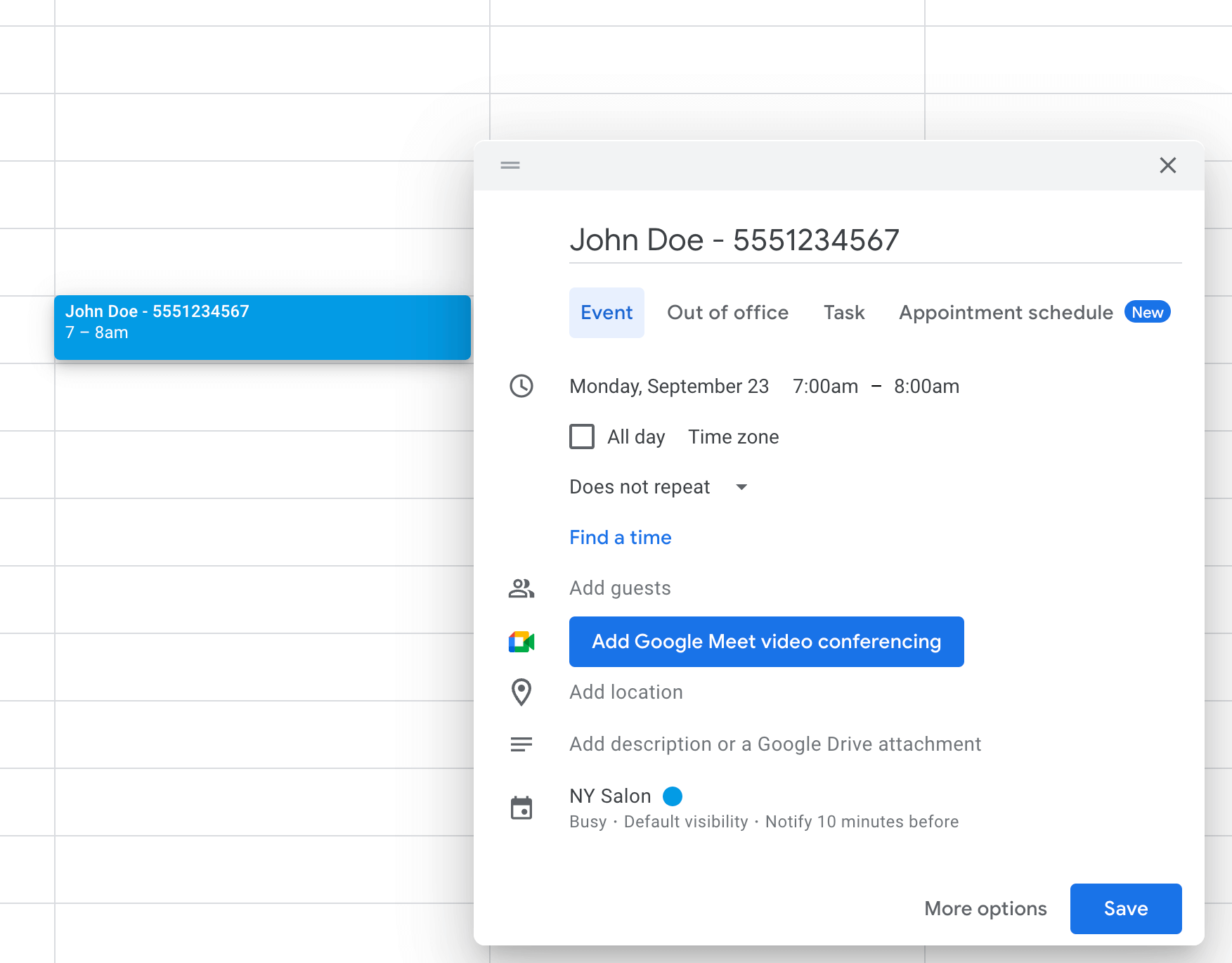
1. Un service SMS directement relié à Google Agenda (sans migration) : Etisia. Gardez vos habitudes dans Google Agenda, indiquez le numéro de GSM du client dans l’événement (ou associez un contact enregistré par prénom et nom), et Etisia envoie les rappels SMS automatiques tout en inscrivant le statut comme (SMS envoyé ✅) dans le titre de l’événement. Les nouveaux comptes bénéficient d’un essai gratuit de 21 jours sans carte bancaire et gagnent jusqu’à 60 SMS offerts pendant la configuration ; en Belgique, l’abonnement Starter comprend 100 SMS par mois et 1 agenda pour 16 € par mois HTVA en facturation annuelle (190 € par an HTVA, ou 19 € par mois HTVA en facturation mensuelle). En Belgique, les SMS partent du numéro court 8850 avec le nom de votre établissement au début, à sens unique, avec un lien d’annulation facultatif. Il n’est pas possible d’envoyer sous un autre nom ou depuis votre propre numéro de GSM.

2. Une automatisation maison (outil d’automatisation et passerelle SMS). Reliez les événements Google Agenda à une passerelle d’envoi de SMS au moyen d’un outil d’automatisation. Solution souple pour des flux internes sur mesure, mais vous payez deux abonnements et devez construire et maintenir l’extraction des numéros, les reports de rendez-vous, l’anti-doublon et les désinscriptions.

3. Un logiciel de réservation complet. Déplacez la prise de rendez-vous dans une plateforme en ligne qui intègre ses propres rappels. Adapté si vous voulez ouvrir la réservation en ligne à vos clients, tandis que les établissements qui planifient par téléphone, SMS, sur place ou par e-mail dans Google Agenda peuvent conserver leur agenda actuel. Parcourez tous les guides Google Agenda ou suivez les 5 étapes avec Etisia ci-dessous.
Comparatif des 3 façons d’ajouter des rappels SMS à Google Agenda

Google Agenda gère les notifications personnelles de votre propre compte, tandis que l’envoi de rappels SMS aux clients passe par l’une de ces trois voies.

Comparatif des 3 façons d’ajouter des rappels SMS à Google Agenda
Méthode Fonctionnement avec Google Agenda Mise en place et suivi Tarif
1. Service SMS direct pour Google Agenda (Etisia) Lit les événements de votre agenda Google existant, associe les numéros des clients et écrit le statut comme (SMS envoyé ✅) dans le titre, sans changer d’outil Connexion Google en 5 minutes ; aucun scénario technique à maintenir Essai gratuit de 21 jours (sans carte, jusqu’à 60 SMS offerts à la configuration) ; Starter Belgique à 16 €/mois HTVA en annuel (190 €/an, ou 19 €/mois en mensuel) pour 100 SMS et 1 agenda
2. Automatisation maison (automatisation + passerelle SMS) Un outil d’automatisation détecte les événements de l’agenda et déclenche une passerelle SMS externe Vous créez et maintenez la lecture des numéros, les horaires, les reports et les désinscriptions Abonnement à l’outil d’automatisation + coût par SMS auprès de la passerelle
3. Logiciel de réservation complet Déplace la prise de rendez-vous dans un portail en ligne qui se synchronise avec Google Agenda Migration des prestations, des disponibilités et des habitudes des clients Abonnement mensuel au logiciel de réservation (souvent complété d’un forfait ou d’options SMS)

En Belgique, les SMS d’Etisia partent à sens unique vers les GSM belges (04) depuis le numéro court 8850, avec le nom de votre établissement au début du texte, et peuvent inclure un lien d’annulation facultatif.

Étapes de configuration

Comment le configurer

Les vidéos des étapes montrent l’application en anglais. Chaque étape est décrite en français.

Connectez votre agenda Google

Connectez-vous avec Google et connectez l’agenda que vous utilisez déjà. Etisia commence alors à lire vos prochains rendez-vous et à préparer les rappels automatiquement.

Votre agenda est déjà plein ? Vous n’avez rien à recréer : les prochains rendez-vous qu’il contient sont repris automatiquement. Vous pouvez aussi créer gratuitement un agenda séparé dans Google Agenda pour garder vos rendez-vous professionnels à part.

Vous connectez Google Agenda une seule fois, et vos prochains rendez-vous sont repris automatiquement.

Choisissez quand partent les rappels

Choisissez le moment d’envoi de vos rappels. Etisia propose d’abord les choix les plus courants, 1 heure avant et 1 jour avant, et la liste complète s’ouvre en dessous : « Immédiat », 15 minutes, 1 heure, 2 heures ou 6 heures avant, « Rappel intelligent du matin » le jour du rendez-vous, 1 jour, 2 jours, 1 semaine, 10 jours ou 1 mois avant. Tous les abonnements permettent jusqu’à trois moments d’envoi par agenda.

Rendez-vous ajouté au dernier moment : si l’heure de son rappel est déjà passée, Etisia envoie quand même le SMS tout de suite entre 07:00 et 20:00 (ou à 07:00 si vous l’ajoutez le soir ou la nuit), tant qu’il reste au moins 1 heure avant le rendez-vous. Sinon, ce rappel est omis.

Les moments d’envoi conviennent aussi bien aux rendez-vous de dernière minute qu’à ceux pris longtemps à l’avance.

Choisissez un modèle de SMS

Choisissez un modèle prêt à l’emploi ou écrivez votre propre texte.

Faites court : l’heure et une seule action claire suffisent (Etisia place déjà le nom de votre établissement au début). L’aperçu du message indique combien de crédits SMS chaque envoi utilise.

Choisissez un modèle ou adaptez-le, sans écrire chaque message à la main.

Choisissez les options supplémentaires

Avant la fin de la configuration, Etisia vous propose des options supplémentaires, toutes facultatives. Le lien d’annulation est désactivé au départ : si vous l’activez, le client ouvre le lien du SMS, saisit son numéro de téléphone et confirme l’annulation. Le statut du rappel peut s’afficher directement dans le titre des événements de Google Agenda. Le SMS de bienvenue, avec son lien de désinscription, part une seule fois vers chaque nouveau client. Les heures de repos empêchent les rappels de partir la nuit.

Choisissez le comportement des rappels avant qu’ils ne partent tout seuls.

Envoyez-vous un SMS de test

Avant de lancer les rappels, cliquez sur « Ajouter un rendez-vous de test » et regardez le SMS sur votre téléphone. Vérifiez le texte du rappel, le lien d’annulation s’il est activé, l’expéditeur et l’affichage du rendez-vous dans Google Agenda. Quand le test vous convient, les rappels peuvent partir automatiquement pour vos vrais rendez-vous.

En Belgique, vos SMS partent du numéro court 8850 et commencent par le nom de votre établissement : les réseaux mobiles belges remplacent tout nom d’expéditeur par ce numéro. Vos clients ne peuvent pas répondre à ce SMS, mais le lien d’annulation, si vous l’activez, fonctionne. Les rappels partent vers les GSM belges en 04. Les règles des autres pays sont dans le guide des pays et des règles SMS.

Un test sur votre téléphone vous montre le rappel complet avant que vos clients ne le voient.

Autre possibilité

Contacts enregistrés : le prénom et le nom suffisent

Google Agenda n’a pas de champ pour le numéro du client, Etisia doit donc le trouver autrement. Le plus simple est que le client soit enregistré dans vos Contacts Etisia : écrivez son prénom et son nom dans le titre de l’événement, et Etisia utilise le numéro enregistré. Un prénom seul ne suffit pas. Ajoutez vos nouveaux clients aux Contacts à la main, importez les contacts de votre téléphone sous forme de fichier .vcf ou écrivez le numéro directement dans le titre de l’événement.

Si le client est déjà dans vos Contacts, Etisia associe le titre du rendez-vous au contact enregistré : inutile de réécrire ou de chercher le numéro. La vidéo montre l’application en anglais.

Le statut du rappel dans Google Agenda

Etisia affiche le statut du rappel directement dans l’agenda que vous utilisez déjà. Inutile de deviner si le SMS est parti : le résultat apparaît sur le rendez-vous.

Google Agenda
DIM.
22
LUN.
23
09:00
Chloé Dupont (SMS envoyé ✅)
Réunion d’équipe (sans SMS)9:30
10:00
Camille Lefèvre (SMS programmé ✅)14:00
Nathan Lemaire (SMS envoyé ✅)
Léa Dubois (SMS sans numéro)10:00
11:00
12:00
Louis Renard (SMS envoyé ✅)
13:00
14:00
Julie Leclercq (SMS programmé ✅)
15:00
16:00
0486 45 67 8• (SMS envoyé ✅)
Pas besoin d’ouvrir une autre application pour vérifier : le statut s’affiche dans le titre de l’événement Google Agenda.

Exemple de rappel SMS

Voici le message que reçoit votre client quand le rappel part.

Un message court et clair. La ligne d’annulation n’apparaît que si vous activez le lien d’annulation : le client ouvre alors la page, saisit son numéro et confirme l’annulation.

Étape suivante

La configuration en pratique

La vidéo montre la connexion de Google Agenda, le choix du modèle, le moment d’envoi et le premier SMS. La configuration prend moins d’une minute.

La vidéo est en anglais. Ce guide décrit chaque étape en français.

Sans logiciel de réservation. Sans déplacer vos rendez-vous. Juste Google Agenda.

Aperçu de la vidéo de configuration d’Etisia en 45 secondes, en anglais

Questions fréquentes

Google Agenda n’envoie-t-il pas déjà des rappels ?
Google Agenda peut rappeler un rendez-vous au propriétaire de l’agenda, par e-mail ou par une notification sur son téléphone. Il n’envoie pas de rappels SMS à vos clients.
Dois-je changer de logiciel de réservation ?
Non. Vos clients prennent rendez-vous comme avant : par téléphone, par SMS, par message sur les réseaux sociaux, sur place ou par un formulaire de réservation. Dès que le rendez-vous est dans Google Agenda, Etisia s’en occupe.
Et si le rendez-vous ne contient pas de numéro de téléphone ?
Si le titre de l’événement contient le prénom et le nom du client, Etisia l’associe au contact enregistré. Vous pouvez aussi écrire le numéro directement dans le titre. Si Etisia ne trouve aucun numéro, le SMS ne part pas et (SMS sans numéro) s’affiche dans le titre, à côté du nom du client.
Les rappels fonctionnent-ils pour les rendez-vous déjà dans mon agenda ?
Oui. Quand vous connectez votre agenda, Etisia reprend aussi les prochains rendez-vous qu’il contient déjà.
Que se passe-t-il quand un client annule ?
Si vous activez le lien d’annulation, il figure dans le rappel. Le client l’ouvre, saisit le numéro de GSM sur lequel il a reçu le SMS et confirme l’annulation. Etisia supprime le rendez-vous de Google Agenda et vous envoie un e-mail, pour que vous puissiez proposer le créneau à quelqu’un d’autre.

Ce guide vous a-t-il été utile ?

Votre réponse nous aide à améliorer ce guide.

Pour aller plus loin

Les étapes suivantes : configuration, tarifs, accord pour les SMS et moins de rendez-vous manqués.

Envoyez votre premier rappel SMS depuis Google Agenda

Connectez votre agenda Google en quelques minutes et testez le rappel sur votre propre téléphone. Essai gratuit de 21 jours sans carte bancaire, avec jusqu’à 60 SMS offerts pendant la configuration.

Aperçu de la vidéo de configuration d’Etisia en 45 secondes, en anglais