Mest almindelige tilfælde
Tidsbestilling pr. telefon
Kunden ringer ind og bestiller tid torsdag kl. 14:00. Du skriver tiden i Google Kalender præcis som du plejer, og Etisia planlægger påmindelsen.
Opdateret
Hvis du allerede holder styr på alle aftaler i Google Kalender, behøver du ikke skifte system for at sende SMS-påmindelser. Etisia forbindes til samme kalender. Dine kunder kan fortsætte med at bestille tid pr. telefon, SMS, Instagram, i receptionen eller via et bookinglink: så snart tiden ligger i Google Kalender med en gyldig kontakt, kan kunden få en påmindelse.
Behold Google Kalender. Tilføj SMS-påmindelser. Fortsæt med at arbejde som du plejer.
I de fleste mindre virksomheder kommer kundetiderne ind ad flere veje. En ringer, en anden skriver en SMS, en tredje sender en besked på Instagram, og mange aftaler næste tid direkte i klinikken eller salonen efter besøget. Google Kalender er stedet, hvor hele arbejdsdagen samles.
Derfor føles et stort skift af bookingsystem ofte unødvendigt.
Selve kalenderen fungerer allerede godt for dig og dit team. Det der mangler, er en automatisk SMS til kunden før besøget.
Etisia lægger påmindelserne direkte oven på den arbejdsgang, du allerede kender ud og ind.
Inden du kobler et nyt værktøj på, er det rart at vide præcis, hvad der ændrer sig i hverdagen.
| Det forbliver som du plejer | Det bliver tilføjet |
|---|---|
| Du opretter, flytter og sletter tider i Google Kalender | Dine kunder modtager automatiske SMS-påmindelser til dine valgte tidspunkter |
| Du tager imod tidsbestillinger pr. telefon, besked, i klinikken eller via link | Du kan slå et valgfrit afbudslink til i påmindelserne |
| Dit team fortsætter med at arbejde i de samme delte kalendere | Du ser udsendelsesstatus direkte i begivenhedernes titler |
| Fremtidige tider der allerede er skrevet ind, bliver liggende præcis hvor de er | Hvis en kunde melder afbud via linket, får du en e-mail og kan tilbyde tiden til en anden |
Du beholder fuld kontrol over din kalender. Etisia tilføjer kun påmindelserne.
Hverdagssituationer hos saloner, klinikker og behandlere.
Mest almindelige tilfælde
Kunden ringer ind og bestiller tid torsdag kl. 14:00. Du skriver tiden i Google Kalender præcis som du plejer, og Etisia planlægger påmindelsen.
Ingen app for kunden
Kunden skriver en besked, får en tid bekræftet, og du lægger aftalen i kalenderen. Du behøver hverken sende et link til en bookingportal eller bede kunden oprette en profil.
En helt almindelig uge
Nogle tider kommer ind via en kontaktformular på hjemmesiden, og andre i receptionen eller pr. telefon. Så snart aftalen ligger i Google Kalender, håndteres påmindelsen på samme måde.
Næste skridt
Se hvordan du tilføjer SMS-påmindelser uden at ændre måden, du tager imod og skriver tider ind på.
Videoen er på engelsk. Denne guide beskriver hvert trin på dansk.
Kalenderen er den samme. Dine kunder får en almindelig SMS uden at installere noget.
Sådan sætter du det op
Videoklippene i trinene viser appen på engelsk. Hvert trin er beskrevet her på dansk.
Log ind med Google og vælg den kalender, du allerede bruger. Etisia indlæser dine kommende aftaler, også dem der allerede ligger i kalenderen.
Du forbinder kalenderen en gang og fortsætter med at lægge alle aftaler ind der.
Indstil hvor lang tid før besøget kunden skal have påmindelsen. Du foretager valget en gang, hvorefter det gælder hele den forbundne kalender.
Vælg op til tre udsendelsestidspunkter pr. kalender på alle abonnementer.
Vælg hvilken tekst dine kunder skal modtage. Tag udgangspunkt i en færdig skabelon eller tilpas ordene til din virksomhed, og gem.
Selve kalenderen ændres ikke. Her bestemmer du kun, hvad der står i SMS-beskeden.
Gennemgå afbudslink, stilletimer, velkomst-SMS med afmeldingslink og status i Google Kalender. Afbudslinket er slået fra som standard: slå det kun til, hvis du vil tilbyde afbud via link.
Disse valg styrer, hvordan påmindelserne fungerer, inden den første udsendelse går i gang.
Send en test til din egen telefon, før dine kunder modtager deres første SMS. Tjek teksten, afsenderen, eventuelt afbudslink og hvordan status vises i Google Kalender.
Testen viser hele forløbet på din egen mobil, før udsendelserne går ud til kunder.
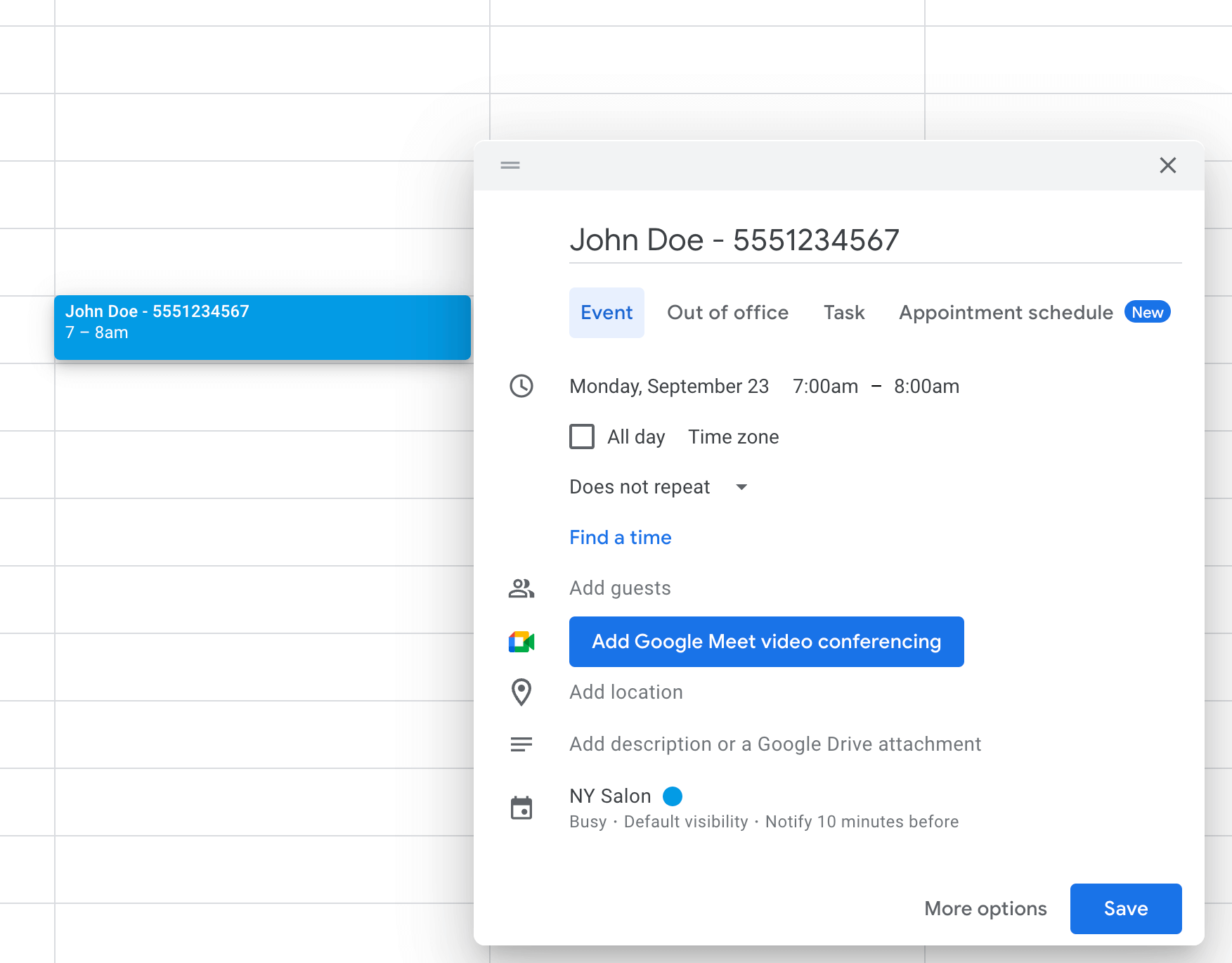
Telefon, SMS, Instagram, ved skranken eller via bookinglink: opret begivenheden i Google Kalender som altid. Er kunden ny, tilføjer du mobilnummeret i titlen eller gemmer personen i Etisia-kontakter. Ved næste besøg er for- og efternavn nok.
Tidsplanen bliver i Google Kalender. Etisia skal blot have oplysninger nok til at finde kundens mobilnummer.
Dit svar hjælper os med at gøre guiden mere tydelig.
Næste skridt om opsætning, priser, samtykke til SMS og færre udeblivelser.
Google Kalender og SMS-påmindelser
Hvad Google Kalender kan på egen hånd, og hvordan en påmindelsestjeneste tager over.
Tilføj SMS-påmindelser
Gennemgå trinene for at forbinde kalenderen, finde kundens nummer og vælge tidspunkt.
Kundens telefonnummer i kalenderen
Læs hvor Etisia leder efter mobilnummeret, og hvordan gemte kontakter matches via navn.
Indstil tidspunkt for påmindelser
Tilpas udsendelsestidspunktet til dine aftaler med automatiske stilletimer.
SMS-påmindelser på 45 sekunder
Se gennemgangen på engelsk med tydelig dansk forklaring af hvert trin.
Priser og abonnementer
Se danske abonnementer, inkluderede SMS-kreditter og priser ekskl. moms.
Beregn prisen på udeblivelser
Indtast dine egne besøgstal og gennemsnitspriser for at regne på tabet.
Skabeloner til SMS-påmindelser
Vælg en færdig eksempeltekst med tid, sted og tydelig kontaktvej.
Statistik om udeblivelser
Læs publicerede studier og skeln mellem målte forskningsresultater og egne antagelser.
SMS-påmindelser pr. branche
Se eksempler til saloner, klinikker, behandlere, undervisning og rådgivning.
Samtykke til SMS-påmindelser
Praktiske retningslinjer for, hvordan du indhenter og noterer samtykke fra dine kunder.
Afmeld mit nummer fra SMS
Sådan stopper du fremtidige SMS-beskeder, hvis dit mobilnummer er blevet indtastet ved en fejl.
Kontakt os
Stil spørgsmål om opsætning, abonnementer eller hvilken løsning der passer til din virksomhed.