Hoppa till huvudinnehåll

Uppdaterad

Så lägger du till kundens telefonnummer i en bokning i Google Kalender

Google Kalender saknar ett eget fält för kundens telefonnummer: det finns ingen färdig ruta för mobilnumret till personen du ska träffa. För att skicka SMS-påminnelser från Google Kalender behövs därför ett pålitligt sätt att hitta rätt nummer på varje bokning. Etisia matchar kundens för- och efternamn mot en sparad kontakt eller läser mobilnumret direkt ur kalenderhändelsen.

Varför frågan uppstår

Google Kalender skapades för möten mellan kollegor, inte som ett kundregister för bokade behandlingar. En händelse har titel, datum, tid, beskrivning, plats och e-postadresser till gäster, men inget särskilt fält för kundens mobilnummer.

Därför skapar varje verksamhet som bokar i Google Kalender sin egen vana: vissa skriver numret i titeln, andra lägger det i beskrivningen, några förlitar sig på telefonens kontaktbok och andra har en separat kundlista.

Det fungerar så länge någon skickar meddelanden manuellt. När påminnelserna ska gå ut automatiskt blir ett saknat nummer i stället den tysta orsaken till att inget SMS skickas.

Den enklaste rutinen i vardagen

De flesta salonger, mottagningar och rådgivare får bäst ordning så här:

  • Importera befintliga kundkontakter en gång vid start
  • Skriv kundens för- och efternamn i titeln på händelsen i Google Kalender
  • Skriv bara med mobilnumret i titeln när kunden är helt ny
  • Kontrollera bokningar som saknar nummer innan påminnelsetiden infaller

Så hittar Etisia rätt mobilnummer

Eftersom Google Kalender aldrig har haft en fast plats för kundens mobilnummer kan Etisia hämta upp det på flera sätt.

1

För återkommande kunder

Matchning via för- och efternamn

Finns kunden redan i dina Etisia-kontakter räcker det att skriva för- och efternamn i händelsens titel. En bokning med titeln "Maja Lindström klippning" kopplas till den sparade kontakten och mobilnumret hämtas automatiskt. Du slipper skriva om numret vid kommande besök. Endast ett förnamn räcker inte.
2

Vid första starten

Importera telefonens kontakter

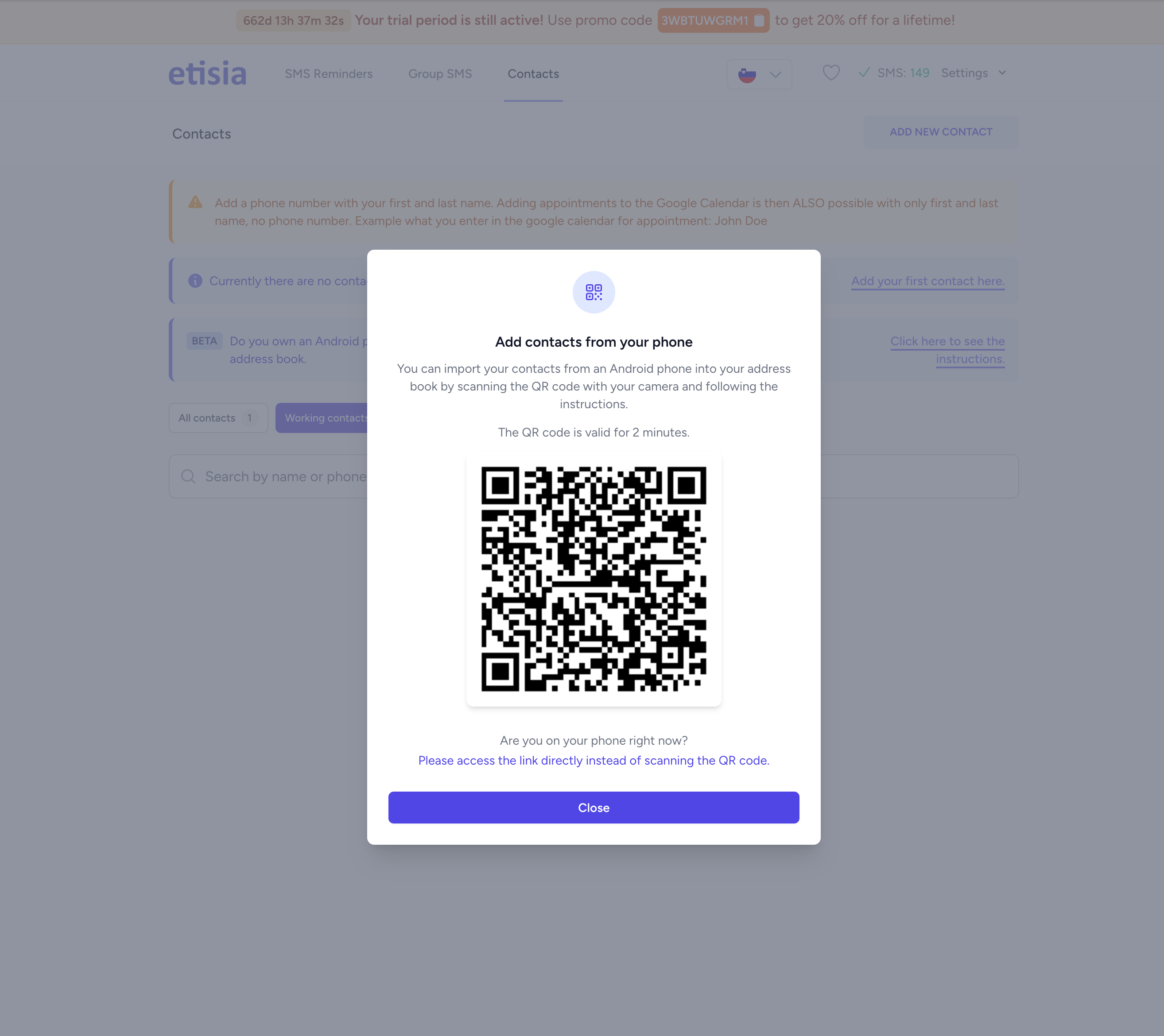
Importera dina befintliga kundkontakter som en .vcf-fil eller från en Android-telefon. När kontakterna väl ligger i Etisia matchas kommande bokningar via för- och efternamn utan att du behöver redigera varje enskild händelse i kalendern.

3

För nya kunder

Mobilnumret direkt i händelsen

För en ny kund skriver du förnamn, efternamn och mobilnummer i händelsens titel, till exempel: Maja Lindström 070-123 45 6•. Etisia läser numret, använder det för påminnelsen och sparar kontakten automatiskt inför nästa besök. Mobilnumret kan även stå i beskrivningen eller på platsraden.

4

För viktiga bokningar

Lägg till en kontakt manuellt

Skapa ett kontaktkort i Etisia med kundens förnamn, efternamn och mobilnummer på förhand. Kommande bokningar med samma fullständiga namn i titeln kopplas då automatiskt till rätt nummer.

Vad händer om samma händelse innehåller flera telefonnummer?

Det händer oftare än man tror. Titeln eller beskrivningen kan innehålla både mottagningens växelnummer och kundens mobil, eller ett gammalt och ett nytt nummer.

Etisia skickar aldrig SMS till fasta telefonnummer. Står däremot två olika mobilnummer i samma händelse skriver du "mobil:" framför kundens nummer så att det inte råder någon tvekan om vem som ska få påminnelsen.

Här gör statusmarkeringen i kalendern stor nytta. Om en bokning har två mobilnummer utan att det framgår vilket som tillhör kunden väntar Etisia med att sätta status tills du har förtydligat uppgiften. Ser du inte (SMS redo ✅) i titeln är det värt en snabb blick.

Konfigurationssteg

Så ställer du in det

Skärmbilderna och videoklippen visar appen på engelska. Stegen beskrivs här på svenska.

Importera dina befintliga kontakter

Börja med de återkommande kunder du redan har, så kan Etisia matcha deras namn direkt.

Sidan Kontakter i Etisia på engelska med instruktioner för kontaktimport från Android

På bilden startas importen med en QR-kod. Bilden visar en äldre vy av sidan; alla nuvarande importsätt (tabell, .vcf-fil och QR-kod) finns inne på ditt konto.

Skriv för- och efternamn för stamkunder

När en återkommande kund bokar tid skriver du kundens för- och efternamn i händelsens titel. Etisia matchar namnet mot din sparade kontakt.

Lägg till mobilnumret i titeln för nya kunder

Är kunden ny och saknas under Kontakter skriver du förnamn, efternamn och mobilnummer i händelsens titel. När Etisia har sparat kontakten räcker i regel för- och efternamn vid framtida besök.

Skicka bara SMS-påminnelser till kunder som har samtyckt till dem.

Fånga upp bokningar som saknar nummer

Håll utkik efter bokningar vars titel visar (SMS saknar nummer) och lägg till mobilnumret innan påminnelsen ska gå iväg.

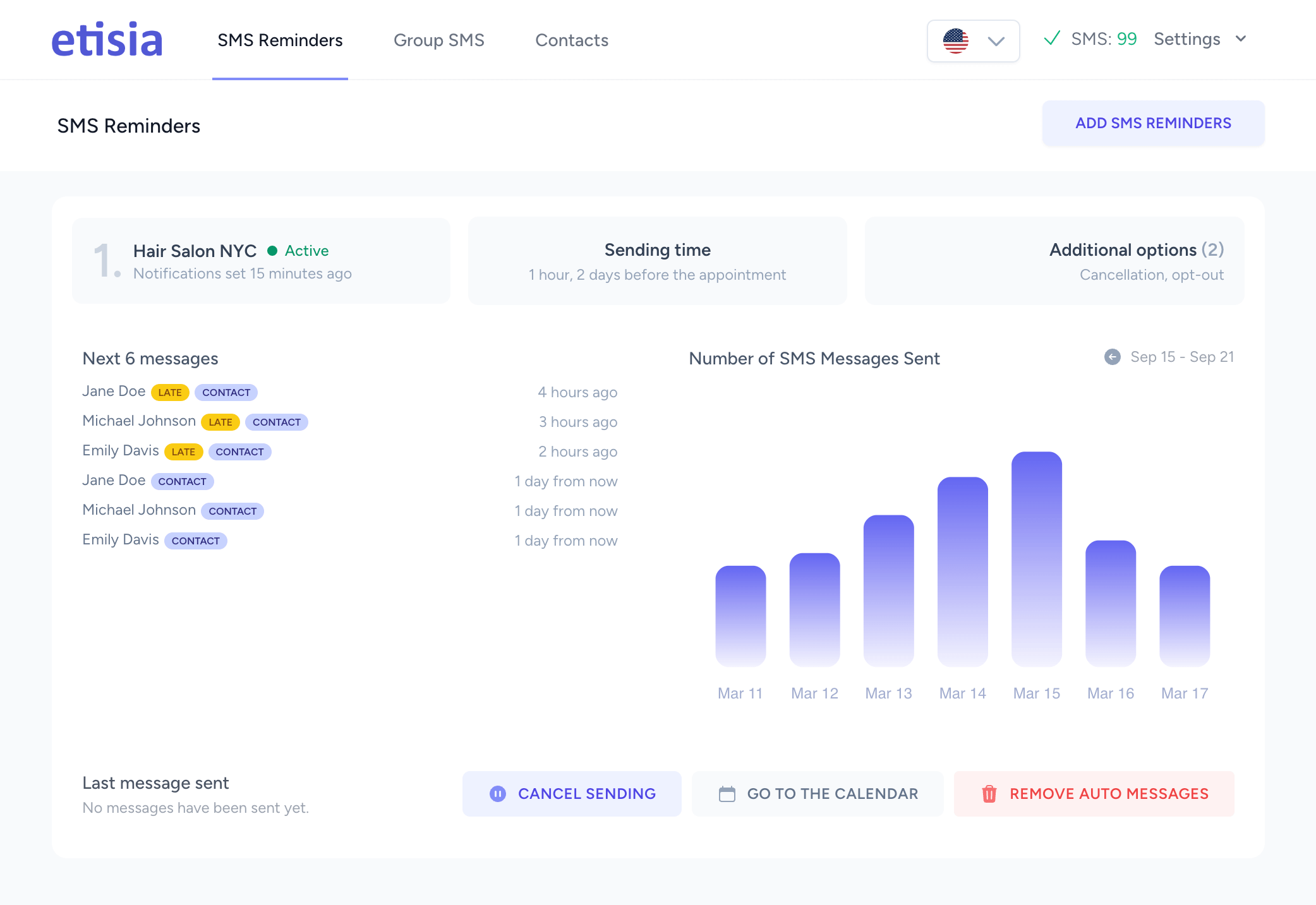
Översiktspanelen i Etisia på engelska med lista över kommande påminnelser

Statusmarkeringen hjälper dig att upptäcka saknade uppgifter i tid. Skärmbilden visar en tidigare version av översiktspanelen på engelska.

Tillvalen i konfigurationsguiden för SMS

Under de extra inställningarna i guiden hittar du fyra val:

Samtliga är frivilliga och kan ändras när som helst inne i Etisias översiktspanel.

  • "Respektera tysta timmar"
  • "Låt kunder avboka via påminnelsen"
  • "Skicka ett kostnadsfritt välkomst-SMS" med avregistreringslänk till nya kunder
  • "Visa påminnelsestatus på händelser"

Statusen syns direkt i Google Kalender

Etisia följer ändringar i din kalender och skriver in påminnelsens status i händelsens titel. Du ser läget direkt utan att lämna kalendern.

Google Kalender
SÖN
15
MÅN
16
09:00
Erik Johansson (SMS skickat ✅)
10:00
Lunchpaus (utan SMS)10:00
Klara Lindqvist (SMS skickat ✅)
11:00
12:00
Astrid Berg (SMS skickat ✅)
13:00
Maja Lindström (SMS redo ✅)13:00
Astrid Karlsson (SMS saknar nummer)13:00
14:00
Oskar Nilsson (SMS redo ✅)
15:00
Lukas Nilsson (SMS skickat ✅)15:00
16:00
073-456 78 9• (SMS skickat ✅)
När du ändrar en bokning kontrollerar Etisia uppgifterna på nytt och uppdaterar statusen. Din kalender fungerar som vanligt, med tydligt besked om varje utskick.

Nästa steg

Så fungerar kontaktmatchningen i praktiken

Se hur en kalenderhändelse med för- och efternamn kopplas till en sparad kontakt och hur påminnelsen planeras automatiskt.

Videon är på engelska. Den här guiden beskriver varje steg på svenska.

Importera dina kontakter en gång. Sedan räcker för- och efternamn i kalendern.

Förhandsvisning av Etisias konfigurationsvideo på 45 sekunder på engelska

Vanliga frågor

Har Google Kalender ett eget fält för kundens telefonnummer?
Nej. En händelse i Google Kalender har titel, datum, tid, beskrivning, plats och e-postadresser för gäster, men inget särskilt fält för kundens mobilnummer.
Skickar Etisia SMS till alla händelser i min kalender?
Nej. Etisia planerar bara en påminnelse när det finns ett giltigt mobilnummer i händelsen eller på en matchad kontakt. Saknas nummer skickas inget SMS och (SMS saknar nummer) visas i titeln bredvid kundens namn.
Måste jag skriva telefonnumret i varje bokning?
Nej. För kunder som är sparade i dina Etisia-kontakter räcker det med för- och efternamn i händelsens titel. Skriv med numret när kunden är ny eller när ingen kontakt matchar.
Vad gäller om kollegor i teamet skriver numret på olika ställen?
Etisia kan hitta mobilnummer i händelsens titel, beskrivning, platsfält och bland gästernas namn. Ju mer enhetligt bokningarna skrivs in, desto enklare blir det ändå att överblicka schemat.
I vilket format kan jag skriva mobilnumret?
Skriv det precis som vanligt i Sverige, med eller utan mellanslag och bindestreck, med inledande nolla eller med landskod, till exempel 070-123 45 6• eller +46 70 123 45 6•. Utskick går till svenska mobilnummer i serierna 070, 072, 073, 076 och 079 (samt mobilnummer med + och landskod i andra länder där Etisia finns), aldrig till fasta telefonnummer.
Vad händer om jag råkar skriva fel nummer?
Om numret inte är ett giltigt mobilnummer skickas inget SMS och statusen i händelsens titel visar att utskicket inte kunde göras. Råkar en felskrivning däremot ge ett annat giltigt mobilnummer kan Etisia inte veta att det tillhör fel person, så kontrollera alltid numret första gången du lägger in en ny kund.
Kan jag importera mina kontakter så att jag slipper skriva nummer i bokningarna?
Ja. När du har importerat och sett över dina kontakter i Etisia räcker kundens för- och efternamn i händelsens titel vid återkommande besök.

Var den här guiden till hjälp?

Ditt svar hjälper oss att göra guiden tydligare.

Läs vidare

Nästa steg kring konfiguration, priser, samtycke till SMS och färre uteblivna besök.