Aller au contenu principal

Mis à jour

Comment ajouter le numéro du client à un rendez-vous Google Agenda

Google Agenda n’a pas de champ pour le numéro de téléphone du client : il n’a nulle part où ranger le mobile de la personne avec qui vous avez rendez-vous. Pour envoyer des rappels SMS depuis Google Agenda, il faut donc un moyen fiable de retrouver ce numéro pour chaque rendez-vous. Etisia associe le nom du client à un contact enregistré, ou prend le numéro directement dans l’événement.

D’où vient le problème

Google Agenda a été conçu pour des réunions, pas pour gérer des rendez-vous clients. Un événement a un titre, une date, une heure, une description, un lieu et les adresses e-mail des invités, mais pas de champ à part pour le numéro du client.

Chaque établissement qui tient ses rendez-vous dans Google Agenda invente donc son propre système : certains écrivent le numéro dans le titre, d’autres dans les notes, d’autres comptent sur leur mémoire et d’autres encore gardent leurs contacts ailleurs.

Cela fonctionne tant que vous ne voulez pas automatiser les rappels. À ce moment-là, un numéro manquant devient la raison silencieuse pour laquelle un SMS ne part pas.
La méthode la plus claire

La plupart des établissements s’en sortent bien ainsi :

  • Importez une fois vos contacts existants
  • Écrivez le prénom et le nom du client dans le titre de l’événement Google Agenda
  • N’ajoutez le numéro dans le titre que pour les nouveaux clients
  • Vérifiez les rendez-vous sans numéro trouvé avant l’heure du rappel

Comment Etisia trouve le bon numéro

Google Agenda n’a pas de « bon » endroit pour le numéro du client, puisqu’il n’en a jamais prévu. Etisia sait donc le trouver de plusieurs façons.

1

Pour les clients habituels

Association par le nom

Si le client est déjà dans vos Contacts Etisia, il suffit d’écrire son prénom et son nom dans le titre de l’événement. Un événement « Camille Lefèvre coupe » est associé au contact enregistré et le numéro est repris automatiquement. Une fois le client enregistré, vous n’avez plus à écrire son numéro pour ses rendez-vous suivants. Un prénom seul ne suffit pas.

2

À la première configuration

Importer les contacts du téléphone

Importez vos contacts existants sous forme de fichier .vcf. Une fois dans Etisia, les rendez-vous suivants sont associés par le nom et le numéro n’a plus à figurer dans chaque événement. C’est la façon la plus rapide de préparer vos clients actuels aux rappels sans retoucher chaque événement.

3

Pour les nouveaux clients

Le numéro dans l’événement

Pour un nouveau client, écrivez son prénom, son nom et son numéro de téléphone dans le titre de l’événement, par exemple : Camille Lefèvre 06 12 34 56 7•. Etisia trouve le numéro, l’utilise pour les rappels et crée ou associe le contact dès ce premier rendez-vous avec le nom complet. Ensuite, le prénom et le nom suffisent en général. Le numéro peut aussi figurer dans la description ou le lieu de l’événement.

4

Pour les rendez-vous importants

Ajouter un contact à la main

Créez dans Etisia un contact avec le prénom, le nom et le numéro de téléphone du client. Les événements suivants à ce nom sont alors associés automatiquement. C’est la méthode la plus sûre quand un rendez-vous important doit être exact.

Et si le rendez-vous contient plusieurs numéros ?

Cela arrive plus souvent qu’on ne le croit. Le titre ou les notes peuvent contenir le numéro de l’établissement et celui du client, ou un ancien et un nouveau numéro.

Les SMS ne partent ni vers les lignes fixes ni vers les numéros en 09 : Etisia n’utilise donc pas un numéro fixe. Si l’événement contient deux numéros de mobile, écrivez « mobile : » devant le bon, pour qu’il soit clair à qui le rappel doit partir.

C’est pour cela que le statut visible est important. Un événement où l’on ne sait pas quel numéro est celui du client ne reçoit pas de statut tant que vous ne l’avez pas corrigé. Si vous ne voyez pas (SMS programmé ✅) dans le titre, vérifiez-le.

Étapes de configuration

Comment le configurer

Les images et les vidéos montrent l’application en anglais. Les étapes sont décrites en français.

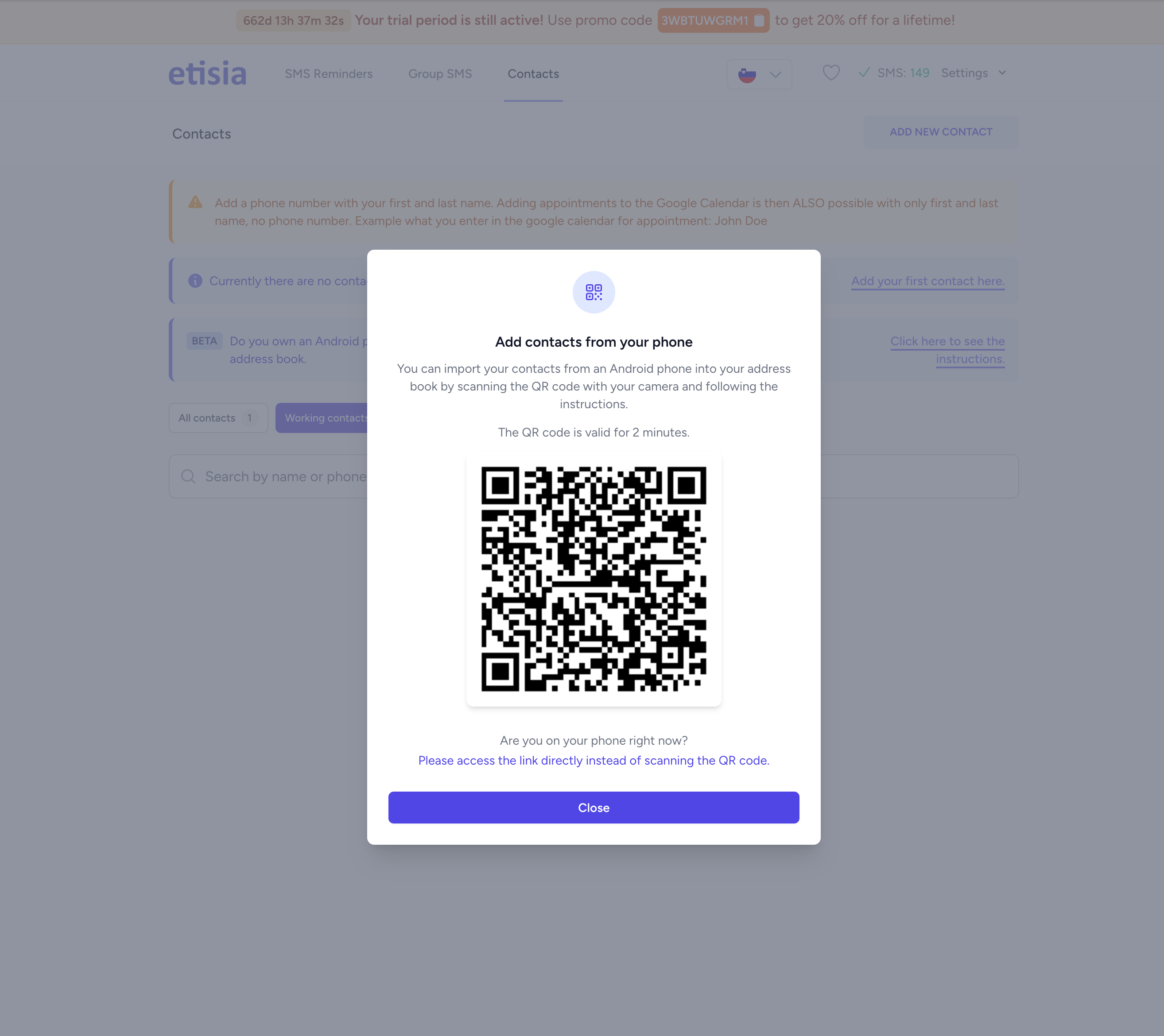
Importez vos contacts existants

Commencez par les clients que vous avez déjà. Etisia peut ainsi associer les noms tout de suite.

Contacts Etisia en anglais, avec les instructions pour importer les contacts d’un téléphone Android

Sur l’image, l’importation se lance par un QR code. C’est une ancienne version de l’écran : les options d’importation actuelles sont dans votre compte.

Pour les clients habituels, utilisez le nom

Pour les rendez-vous de vos clients habituels, écrivez le prénom et le nom du client dans le titre de l’événement. Etisia associe le nom complet au contact enregistré.

Pour les nouveaux clients, ajoutez le numéro au titre

Si le client est nouveau et pas encore dans vos Contacts, écrivez son prénom, son nom et son numéro de téléphone dans le titre de l’événement. Une fois le contact créé ou associé par Etisia, le prénom et le nom suffisent en général pour les rendez-vous suivants.

N’envoyez de rappels SMS qu’aux clients qui les ont acceptés. Les règles d’accord varient selon le pays et le secteur.

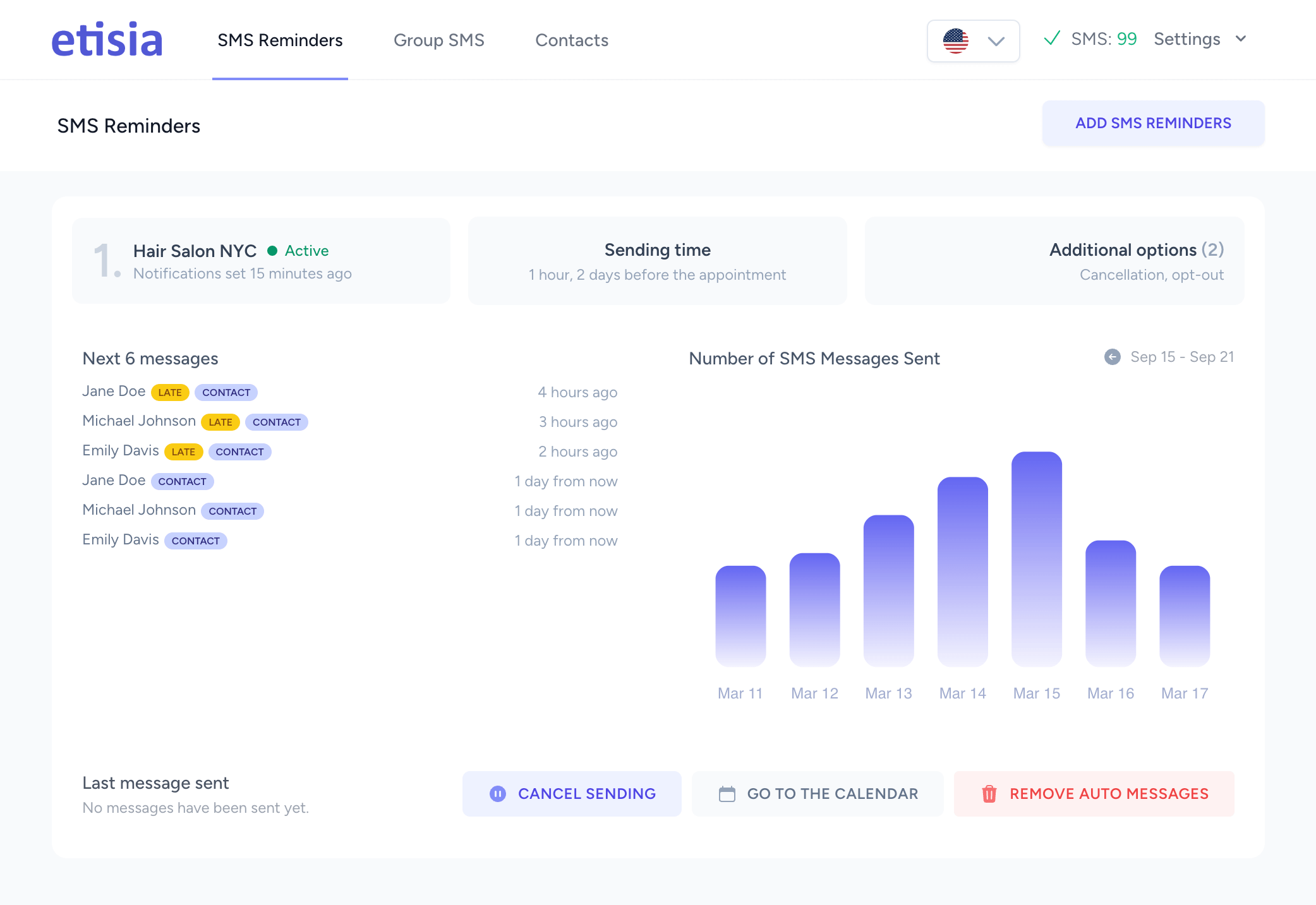
Vérifiez les rendez-vous sans numéro

Surveillez les rendez-vous dont le titre affiche (SMS sans numéro) et ajoutez le numéro avant l’heure du rappel.

Tableau de bord Etisia en anglais avec la liste des prochains rappels

Les statuts vous aident à repérer les informations manquantes. L’image montre une ancienne version du tableau de bord.

Les options de l’assistant de configuration des SMS

Parmi les options supplémentaires de l’assistant de configuration des SMS, vous trouverez ces quatre-là :

Toutes sont facultatives, et vous pourrez les modifier plus tard dans le tableau de bord d’Etisia.

  • « Respecter les heures de repos »
  • « Permettre aux clients d’annuler depuis le rappel »
  • « Envoyer un SMS de bienvenue gratuit », avec un lien de désinscription, aux nouveaux clients
  • « Statut du rappel sur les événements »

Le statut s’affiche dans Google Agenda

Etisia suit les changements de l’agenda et écrit le statut du rappel dans le titre de l’événement. Vous voyez ce qui s’est passé sans quitter votre agenda.

Google Agenda
VEN.
13
SAM.
14
09:00
Léa Dubois (SMS envoyé ✅)
10:00
Pause (sans SMS)10:00
Lucas Girard (SMS envoyé ✅)
11:00
12:00
Hugo Moreau (SMS envoyé ✅)
13:00
Camille Lefèvre (SMS programmé ✅)13:00
Chloé Laurent (SMS sans numéro)13:00
14:00
Chloé Laurent (SMS programmé ✅)
15:00
Lucas Girard (SMS envoyé ✅)15:00
16:00
07 81 45 29 6• (SMS envoyé ✅)
Quand un rendez-vous change, Etisia le vérifie de nouveau et met le statut à jour. L’agenda reste le même, avec une information en plus sur le rappel.

Étape suivante

Comment fonctionne l’association des contacts

Voyez comment un événement avec un prénom et un nom est associé à un contact enregistré, puis comment le rappel se prépare.

La vidéo est en anglais. Ce guide décrit chaque étape en français.

Vous importez vos contacts une fois. Ensuite, le prénom et le nom suffisent.

Aperçu de la vidéo de configuration d’Etisia en 45 secondes, en anglais

Questions fréquentes

Google Agenda a-t-il un champ pour le numéro du client ?
Non. Un événement Google Agenda a un titre, une date, une heure, une description, un lieu et les adresses e-mail des invités, mais pas de champ à part pour le mobile du client.
Etisia envoie-t-il un SMS à tous les événements de mon agenda ?
Non. Etisia ne prépare un rappel que s’il trouve un numéro de mobile valide dans l’événement ou dans un contact enregistré. Sans numéro, le SMS ne part pas et (SMS sans numéro) s’affiche dans le titre, à côté du nom du client.
Dois-je écrire le numéro dans chaque événement ?
Non. Pour les clients enregistrés dans vos Contacts Etisia, le prénom et le nom dans le titre suffisent. Ajoutez le numéro pour un nouveau client ou quand aucun contact ne correspond.
Et si mon équipe note les numéros à des endroits différents ?
Etisia cherche le numéro dans le titre, la description et le lieu de l’événement, ainsi que dans le nom des invités. Mais plus votre équipe note les informations de la même façon, plus les rappels sont faciles à vérifier.
Sous quelle forme puis-je écrire le numéro ?
Sous sa forme habituelle, avec ou sans espaces, avec le 0 au début ou avec l’indicatif, par exemple 06 12 34 56 7• ou +33 6 12 34 56 7•. Les rappels partent uniquement vers les mobiles français en 06 et 07 ; les lignes fixes et les numéros en 09 ne reçoivent pas de SMS.
Et si j’écris un mauvais numéro ?
Si le numéro n’est pas un numéro de mobile valide, le SMS ne part pas et Etisia vous le signale par le statut dans le titre de l’événement. En revanche, Etisia ne peut pas repérer une faute de frappe qui donne un autre numéro valide : vérifiez toujours les coordonnées de vos clients.
Puis-je importer mes contacts pour ne pas écrire les numéros dans les événements ?
Oui. Une fois vos contacts importés et vérifiés dans Etisia, le prénom et le nom dans le titre de l’événement suffisent pour vos clients habituels.

Ce guide vous a-t-il été utile ?

Votre réponse nous aide à améliorer ce guide.

Pour aller plus loin

Les étapes suivantes : configuration, tarifs, accord pour les SMS et moins de rendez-vous manqués.