Så lägger du till SMS-påminnelser i bokningsscheman i Google Kalender
Behåll Googles bokningssida och bekräftelsemejl. Se hur en påminnelsetjänst lägger till SMS och vad du behöver tänka på kring mobilnummer och avbokningar.
Med ett bokningsschema i Google Kalender kan dina kunder själva välja en ledig tid. Google lägger sedan in bokningen i din kalender och skickar en bekräftelse via e-post. Har du ett Google-abonnemang med stöd för det kan du även ställa in automatiska påminnelsemejl, men någon inbyggd SMS-påminnelse finns inte i de inställningarna.
Vill du även skicka ett SMS behöver en påminnelsetjänst hitta både kalenderhändelsen och ett giltigt mobilnummer. Det handlar framför allt om att koppla ihop bokningsformulär, kalender och kunduppgifter på ett pålitligt sätt. Själva bokningssidan kan ligga kvar hos Google.
Etisia i Sverige: den här guiden beskriver hur Etisia fungerar i praktiken, även för svenska verksamheter. Se våra svenska priser; du kan prova Etisia gratis i 21 dagar utan betalkort.
Kan ett bokningsschema i Google Kalender skicka SMS själv?
Nej, inte via de inbyggda påminnelseinställningarna i Googles bokningsscheman. Google beskriver bekräftelsemejl och, på berättigade abonnemang, upp till fem automatiska påminnelsemejl. Enligt Google går det inte heller att redigera själva påminnelsetexten i de mejlen. Läs mer i Googles genomgång av bokningsscheman.
Uppdelningen blir därför enkel: Google visar lediga tider, samlar in uppgifter vid bokningen och skapar händelsen i kalendern. En ansluten påminnelsetjänst skickar sedan SMS:et när bokningen och ett giltigt mobilnummer finns på plats.
Vad löser Google redan åt dig?
Ett bokningsschema tar hänsyn till tillgänglighet, besökslängd, tidszoner, marginaltid mellan besök och max antal bokningar per dag. Du kan ange fysisk plats eller Google Meet och lägga till egna fält i bokningsformuläret. Vilka extrafunktioner som ingår beror på ditt Google-abonnemang, till exempel flera bokningsscheman, kontroll av ledig tid över flera kalendrar, betalning och e-postverifiering.
Kontrollera Googles aktuella villkor för premiumfunktioner. En SMS-tjänst låser inte upp betalversioner i Google Workspace och ersätter inte heller Googles egna villkor.
1. Skapa bokningsschemat i Google Kalender
Öppna Google Kalender på datorn och välj att skapa ett bokningsschema. Ställ in besökets längd samt vilka dagar och tider som är bokningsbara. Kontrollera tidszon, hur långt i förväg kunder får boka och hur mycket marginal du behöver mellan två besök.
En sextiominutersbehandling som kräver tio minuters städning efteråt behöver ett annat upplägg än ett kort videosamtal. Lägg in den marginaltiden innan du delar bokningslänken. Ingen SMS-påminnelse i världen kan rädda ett tidsschema som spricker redan från start.
Granska därefter bokningssidan med kundens ögon. Stämmer titel, plats och förklaring? Hamnar en provbokning i den kalender du tänker ansluta? Skriv upp exakt vilken kalender det är, eftersom bokningar inte alltid läggs i medarbetarens privata huvudkalender.
2. Fråga efter ett användbart mobilnummer
En e-postadress räcker för ett bekräftelsemejl, men inte för ett SMS. Lägg därför till ett tydligt fält för mobilnummer i bokningsformuläret. Berätta kort att numret används för meddelanden om den bokade tiden och samla inte in uppgifter du inte behöver.
Att kunden fyller i formuläret garanterar inte automatiskt att påminnelsetjänsten kan läsa numret. Kontrollera exakt var Google sparar svaret på kalenderhändelsen och att Etisia kan känna igen det därifrån eller via en sparad kontakt. Ett nummer som bara ligger gömt i ett separat formulär är inte säkert tillgängligt för utskicket. Alla alternativ beskrivs steg för steg i guiden om hur du lägger till kundens telefonnummer i Google Kalender.
Om du matchar mot en sparad kontakt i Etisia skriver du in kundens fullständiga för- och efternamn i händelsen, och namnet måste träffa exakt en sparad kontakt. Enbart förnamn räcker inte, och Etisia synkar inte automatiskt med Google Kontakter. Testa alltid flödet som en helt ny kund innan du litar på det i skarpt läge.
Be gärna utländska kunder ange landskod. I Sverige skickar Etisia till svenska mobilnummer (070, 072, 073, 076 och 079) samt efter kontroll till mobilnummer i andra länder som Etisia stöder. Ett lyckat test mot ditt eget sparade nummer säger väldigt lite om vad som händer första gången en ny kund bokar själv.
3. Behåll bekräftelsemejlet
Bekräftelsemejlet är rätt plats för fullständiga bokningsuppgifter, vägbeskrivning, förberedelser och eventuella möteslänkar. SMS passar bättre för en kort påminnelse vid rätt tillfälle. Du behöver inte trycka in all information i ett och samma meddelande.
Låt kanalerna komplettera varandra med ett tydligt syfte: bekräftelse direkt vid bokningen, längre förberedelsemejl vid behov och ett kort SMS närmare besöket. Undvik en lång rad nästan identiska utskick.
4. Koppla kalendern där bokningarna hamnar
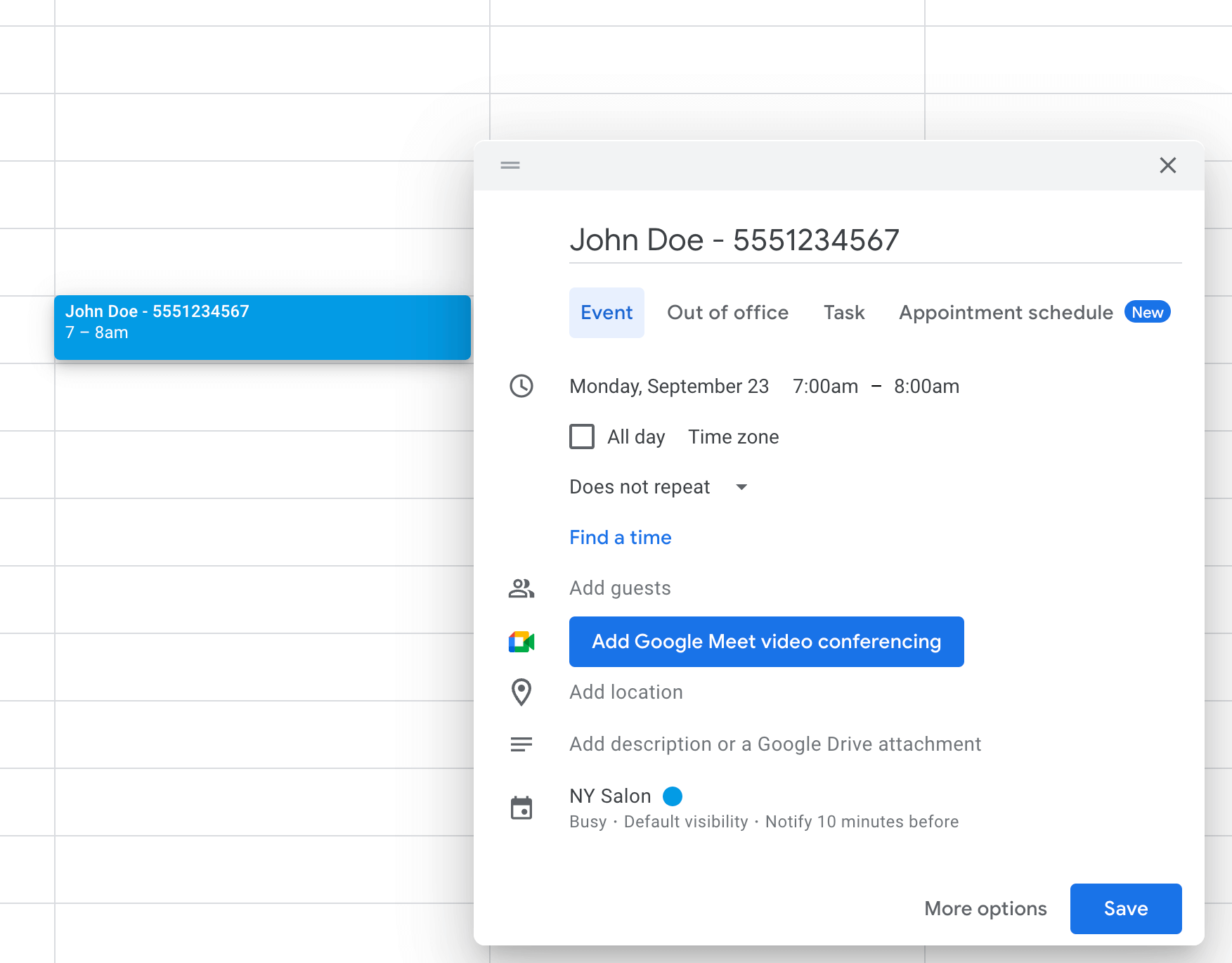
Etisia utgår från händelserna i Google Kalender. Anslut just den kalender där de färdiga bokningarna skapas och kontrollera att båda kalenderbehörigheterna är godkända. I en företagsdomän med Google Workspace kan administratörsinställningar påverka åtkomsten; läs mer i vår information för administratörer.
Kontrollera sedan en riktig provbokning hela vägen: rätt kalender, rätt datum och tid, identifierad kund och ett giltigt mobilnummer. Att händelsen syns i Google Kalender räcker inte i sig för att ett SMS ska gå iväg.
Läs gärna mer om hur Etisia fungerar tillsammans med Google Kalender. Både webbplatsen och SMS-mallarna finns på svenska.
5. Välj utskickstid utifrån ditt schema
En påminnelse dagen före besöket är en praktisk startpunkt, men ingen naturlag för alla branscher. Fundera först på hur lång framförhållning du behöver för att hinna fylla en avbokad tid. En lång behandling kräver ofta mer planering än en kort konsultation.
- En påminnelse med god marginal hjälper kunden att höra av sig i tid om planerna har ändrats.
- En kort påminnelse samma dag hjälper mot ren glömska kring tid och adress, men kommer ofta för sent för att fylla en längre lucka.
- För sista-minuten-bokningar måste schemat fortfarande vara logiskt. Testa vad som händer när ordinarie påminnelsetid redan har passerat.
Håll också isär när SMS:et skickas och vilka avbokningsvillkor du tillämpar. Fler exempel på tider och tysta timmar finns i guiden om tidpunkt för påminnelser.
6. Skriv en kort och tydlig påminnelse
Ange företagsnamn, datum och klockslag, och lägg bara till det kunden behöver just då. Här är fyra exempel på enkla formuleringar; kontrollera vilka variabler och länkar du har slagit på i ditt konto.
Hej, vi påminner om din bokade tid [dag] kl. [tid]. Kan du inte komma, ring [telefonnummer]. Vänliga hälsningar, [företagsnamn]
Hej, vi påminner om din tid idag kl. [tid] hos [företagsnamn]. Välkommen.
Hej, din bokade tid är imorgon kl. [tid], plats: [adress]. Läs gärna informationen i bokningsbekräftelsen före besöket. Vänliga hälsningar, [företagsnamn]
Hej, vårt onlinemöte är [dag] kl. [tid]. Länken finns i din bokningsbekräftelse. Vänliga hälsningar, [företagsnamn]
Det sista exemplet lovar inte att en Google Meet-länk klistras in automatiskt i SMS:et. Etisia skapar inga videolänkar själv; vill du ha med en möteslänk i texten lägger du in den i händelsens platsfält och använder variabeln för bokningens plats. Hänvisa annars till bokningsbekräftelsen på mejl.
Avbokningslänken är valfri
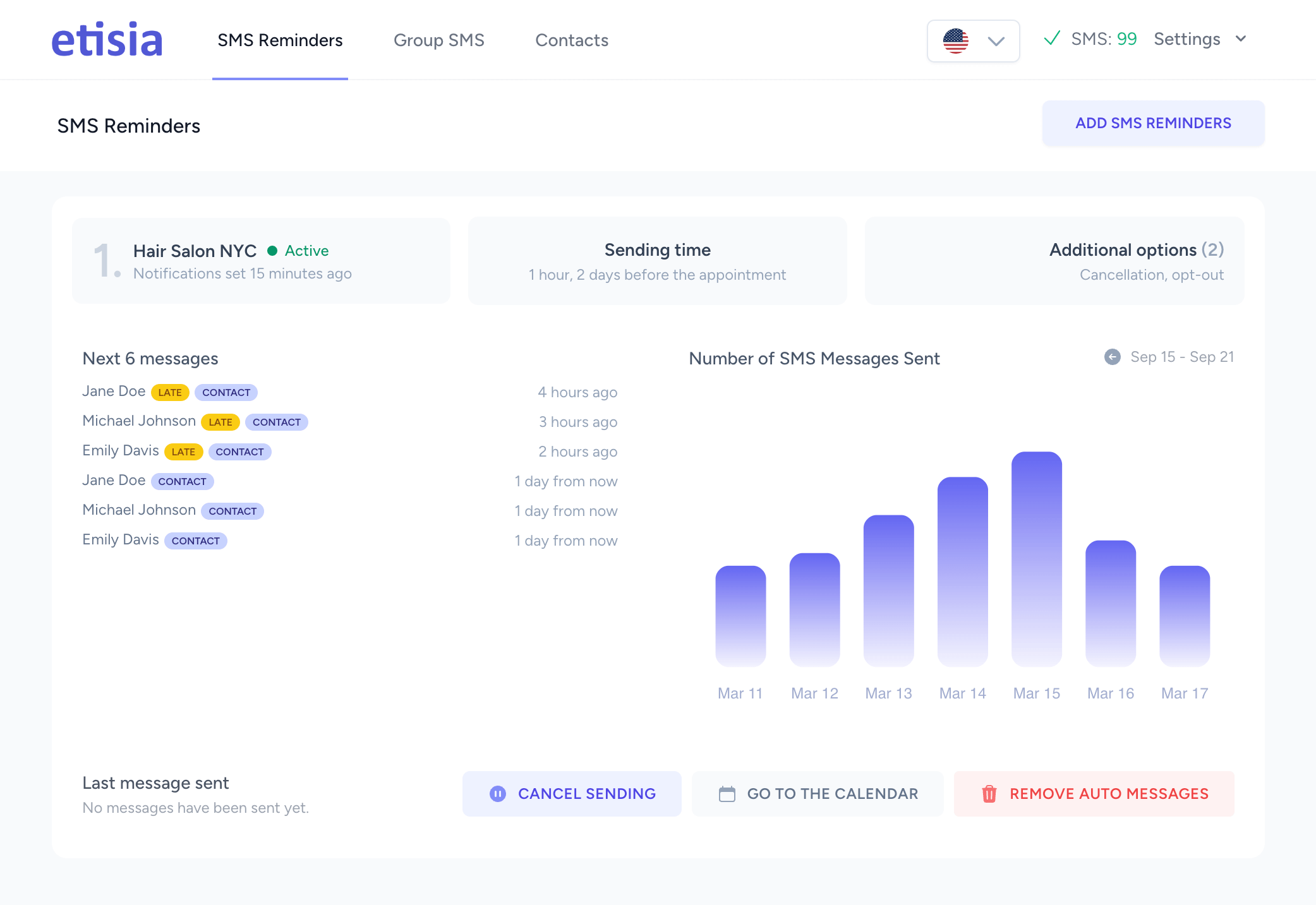
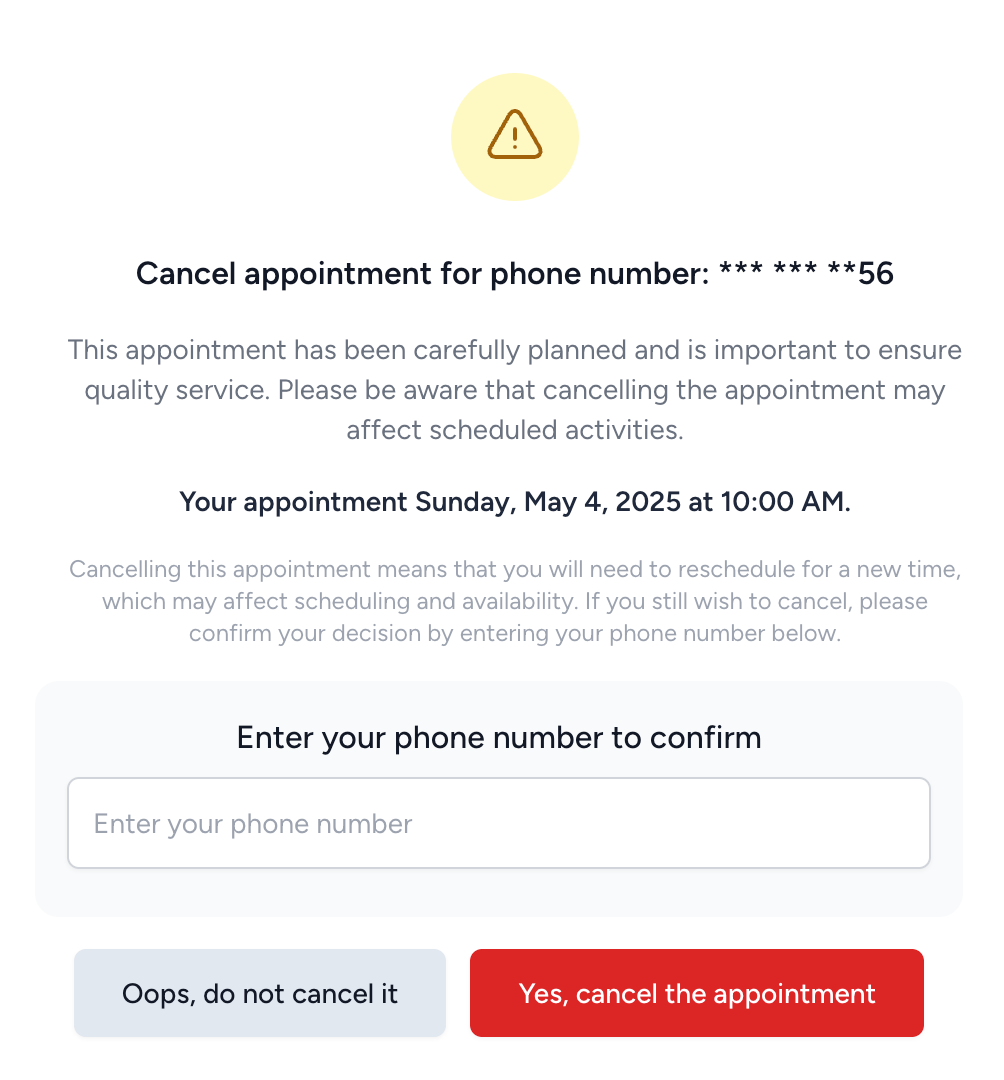
Slår du på avbokningslänken lägger Etisia till en personlig länk i slutet av påminnelsen. Kunden öppnar länken i mobilen, bekräftar med sitt mobilnummer och avbokar på webbsidan. Då tas händelsen bort ur Google Kalender och du får ett mejl.
Ett SMS-svar kan aldrig bekräfta, avboka eller flytta en tid i Etisia. Med avsändaren "Etisia" eller ditt företagsnamn som avsändare är utskicken enkelriktade och går inte att svara på; skickar du från ditt eget svenska mobilnummer går svaren direkt till din egen telefon utan att kalendern ändras automatiskt. Avbokningslänken är inte heller en ombokningsportal där kunden väljer en ny tid själv, så ange alltid ett tydligt telefonnummer eller en annan kontaktväg för ombokning och frågor.
Provkör hela ledet själv: öppna SMS:et, tryck på länken, genomför avbokningen och kontrollera hur kalendern uppdateras. Bestäm samtidigt vem i teamet som tar hand om lediga luckor när mejlet om avbokning kommer.
Hur blir det med tider som bokas via telefon eller på plats?
De tiderna hamnar också i Google Kalender, och det är själva poängen med att bygga påminnelserna runt kalendern. Du slipper ett glapp där onlinebokningar får påminnelser medan kunder som har ringt in eller bokat i receptionen glöms bort.
Villkoren är desamma: händelsen ska ligga i den anslutna kalendern och ha ett läsbart mobilnummer eller matcha en sparad kontakt med både för- och efternamn. Kontrollera särskilt hur teamet skriver in telefonbokningar i vardagen, eftersom en lös anteckning med bara ett förnamn inte räcker.
En vanlig kalenderhändelse är inte ett bokningsschema
Ett bokningsschema publicerar en bokningssida med valbara tider, medan en vanlig kalenderhändelse är en enskild post i din kalender. De aviseringar du ser som kalenderägare är inte heller automatiska utskick till din kund.
Aviseringsinställningarna i Google Kalender styr aviseringar och mejl för ditt eget konto, och Google anger att dina aviseringar inte delas med inbjudna gäster. En kund som har bokat via telefon står dessutom sällan med som gäst överhuvudtaget. Att din egen mobil plingar till bevisar alltså inte att kunden har fått en påminnelse.
Testa flödet som om du vore en ny kund
- Boka en tid via din öppna Google-bokningssida med testuppgifter och ett mobilnummer som du själv har tillgång till.
- Kontrollera bekräftelsemejlet och hur mobilnumret ser ut i händelsen som skapades i kalendern.
- Säkerställ att rätt målkalender är ansluten och aktiverad i Etisia.
- Granska planerad utskickstid, tidszon, SMS-text och eventuell avbokningslänk.
- Klicka på "Lägg till testtid" i Etisia: tjänsten lägger in en testhändelse med ditt namn och nummer i kalendern och skickar påminnelsen direkt till din mobil utan kostnad.
- Flytta och ta bort provbokningen och kontrollera att påminnelseplanen uppdateras som väntat.
Testa även undantag: ett felaktigt nummer, en händelse utan nummer, en tid bokad med kort varsel och en kollegas kalender. Låt aldrig en riktig kund vara försöksperson. Vill du se hela flödet innan du kopplar ditt eget konto kan du titta på genomgången på 45 sekunder.
Vanliga problem och vad du kontrollerar först
| Vad du ser | Vad du kontrollerar först |
|---|---|
| Ingen påminnelse planeras | Ligger bokningen i den anslutna kalendern och finns ett giltigt mobilnummer tillgängligt? |
| Klockslaget ser fel ut | Stämmer tidszonen i bokningsschemat, kalendern och ditt Etisia-konto överens? |
| Bara onlinebokningar får SMS | Skriver teamet in manuella bokningar i samma kalender med mobilnummer eller fullständigt namn? |
| Kunden försöker svara på SMS:et | Finns ditt telefonnummer i texten, eller skickar du från ditt eget mobilnummer? Ett SMS-svar ändrar aldrig bokningen i kalendern. |
| Länken låter inte kunden välja ny tid | Avbokningslänken avbokar tiden; ny bokning sker via din bokningssida eller telefon. |
Etisia kan även visa status direkt i händelsens titel i Google Kalender, till exempel "(SMS redo ✅)", "(SMS skickat ✅)" eller "(SMS ej skickat ❌)", så att du snabbt ser i kalendern om något saknas.
När räcker e-post?
Om dina kunder läser sina mejl, dyker upp som planerat och du sällan behöver skicka påminnelser för hand kan e-post räcka alldeles utmärkt. SMS gör störst nytta när kunder berättar att de missade mejlet, när personalen lägger tid på manuella utskick eller när avbokningar kommer för sent för att luckan ska gå att fylla.
Utgå från dina egna siffror. Jämför månadskostnaden och det manuella arbetet med värdet av besök som faktiskt blir av: antal extra genomförda besök gånger täckningsbidraget per besök, minus kostnaden för påminnelserna. Aktuella abonnemang och priser exkl. moms hittar du på prissidan för Sverige, och med vår räknare för uteblivna besök kan du räkna på dina egna antaganden.
Mät vad som förändras i din egen kalender
Jämför gärna trettio vanliga arbetsdagar före förändringen med trettio dagar efter. Följ totala antalet bokade tider, uteblivna besök, tidiga respektive sena avbokningar samt hur många minuter du lägger på manuella påminnelser. Notera även säsongsvariationer så att du inte jämför en fullbokad månad med en lovvecka.
Forskning ger stöd för att påminnelser kan hjälpa, men effekten varierar mellan verksamheter. En metaanalys från 2026 av påminnelser inom sjukhusens öppenvård visade högre närvaro totalt sett. Undergruppen för SMS lutade åt positiv effekt, men konfidensintervallet korsade även noll effekt och resultaten varierade tydligt mellan studierna. Två stora randomiserade sjukhusstudier visade dessutom att själva formuleringen i SMS:et påverkade andelen uteblivna besök trots att utskicksrutinen var densamma. De resultaten är inget löfte för en svensk salong eller mottagning, men de visar varför det lönar sig att testa tydlig text och mäta i sin egen kalender.
Vanliga frågor
Skickar bokningsscheman i Google Kalender SMS?
Nej, inte via Googles inbyggda påminnelseinställningar. Google skickar bekräftelse- och påminnelsemejl, upp till fem på berättigade abonnemang, och mejltexten går inte att ändra. För SMS behövs en kompletterande tjänst och ett giltigt mobilnummer till kunden.
Kan jag be om mobilnummer på Googles bokningssida?
Ja, du kan lägga till egna fält i bokningsformuläret. Testa därefter var svaret hamnar på kalenderhändelsen och att påminnelsetjänsten kan läsa numret därifrån; använd annars en sparad kontakt eller lägg till numret i händelsen.
Behöver jag ett betalt Google Workspace-konto?
Det beror på vilka bokningsfunktioner du behöver hos Google. Ett vanligt Google-konto kan skapa en bokningssida, medan automatiska påminnelsemejl, flera bokningsscheman och kontroll över flera kalendrar kräver ett berättigat Google-abonnemang. Etisia är fristående från Googles abonnemang: Google sköter bokningssidan och Etisia sköter SMS-utskicken.
Ersätter Etisia Googles bokningssida?
Nej. Bokningssidan skapar händelsen i Google Kalender, och Etisia skickar SMS-påminnelser utifrån händelserna i den anslutna kalendern.
Fungerar påminnelserna även för manuellt inlagda tider?
Ja, så länge bokningen ligger i en ansluten kalender och Etisia hittar kundens mobilnummer i händelsen eller via en sparad kontakt med för- och efternamn.
Kan kunden svara på SMS:et för att boka om sin tid?
Ett SMS-svar bokar aldrig om eller avbokar en tid i kalendern. Med avsändaren "Etisia" eller ditt företagsnamn går det inte att svara på meddelandet; skickar du från ditt eget svenska mobilnummer kommer svaret som ett vanligt SMS till din telefon så att du uppdaterar kalendern själv. Den valfria avbokningslänken avbokar tiden direkt på webben.
Hur många påminnelser bör jag skicka?
Håll dig till det minsta antalet som fyller ett tydligt syfte. Börja med en påminnelse vid en genomtänkt tidpunkt, mät utfallet och lägg bara till en andra påminnelse om den löser ett konkret problem.
Vill du se hur det passar i din vardag? Lägg till SMS-påminnelser i din Google Kalender och prova Etisia gratis med upp till 60 gratis SMS.
Relaterade artiklar
När bokningspåminnelser via e-post inte räcker
Bokningsverktyget skickade mejlet, men kunden såg det för sent. En kort SMS-påminnelse kan hjälpa utan att du behöver byta ut en kalender eller bokningssida som redan fungerar.
Varför Etisia inte för konversationer via SMS-påminnelser
Dina kunder behöver ett tydligt sätt att ändra en bokad tid. Det behöver inte betyda att varje automatisk påminnelse öppnar en ny inkorg i vardagen.
18 SMS-mallar för bokningspåminnelser till frisör och skönhetssalong
Tydliga SMS för bokade tider, förberedelser och ändringar. Anpassa dessa 18 exempel till din salong och välj en utskickstid som passar behandlingen.
Verktyg och vidare läsning
Räkna på dina egna siffror, utforska färdiga SMS-mallar och läs mer om hur Etisia fungerar med Google Kalender.
SMS-påminnelser för Google Kalender
Se hur automatiska påminnelser fungerar direkt ovanpå kalendern du redan använder.
Lägg till SMS-påminnelser i Google Kalender
Steg för steg: hur du kopplar kalendern, lägger in kundens nummer och väljer utskickstid.
Igång på under 45 sekunder
Se hela flödet från händelse i Google Kalender till färdig SMS-påminnelse.
SMS-mallar för påminnelser
Färdiga SMS-texter att anpassa efter din bransch och tidpunkt för utskick.
Räkna på uteblivna besök
Räkna på vad tomma tider innebär i kronor utifrån dina egna siffror.
Statistik om uteblivna besök
Läs sammanställningen av studier om uteblivna besök och påminnelser i olika branscher.